


| 前页 | 后页 |
导航单元
Enterprise Architect提供了一种便捷的图表机制,允许用户通过超链接访问存储库中的任何其他图表,从而简化了用户在存储库中的导航。导航单元 (Navigation Cell) 可用于提供简单或更具装饰性的方向,并链接到对用户重要的图表。您可以向图表添加多个导航单元,以创建顶级家,引导用户访问他们感兴趣或负责的模型区域。您可以将导航单元添加到层次结构的图表中,进一步引导用户查看模型中更具体的方面。Enterprise Enterprise Architect EAExample模型的“入门”图就是一个很好的例子。
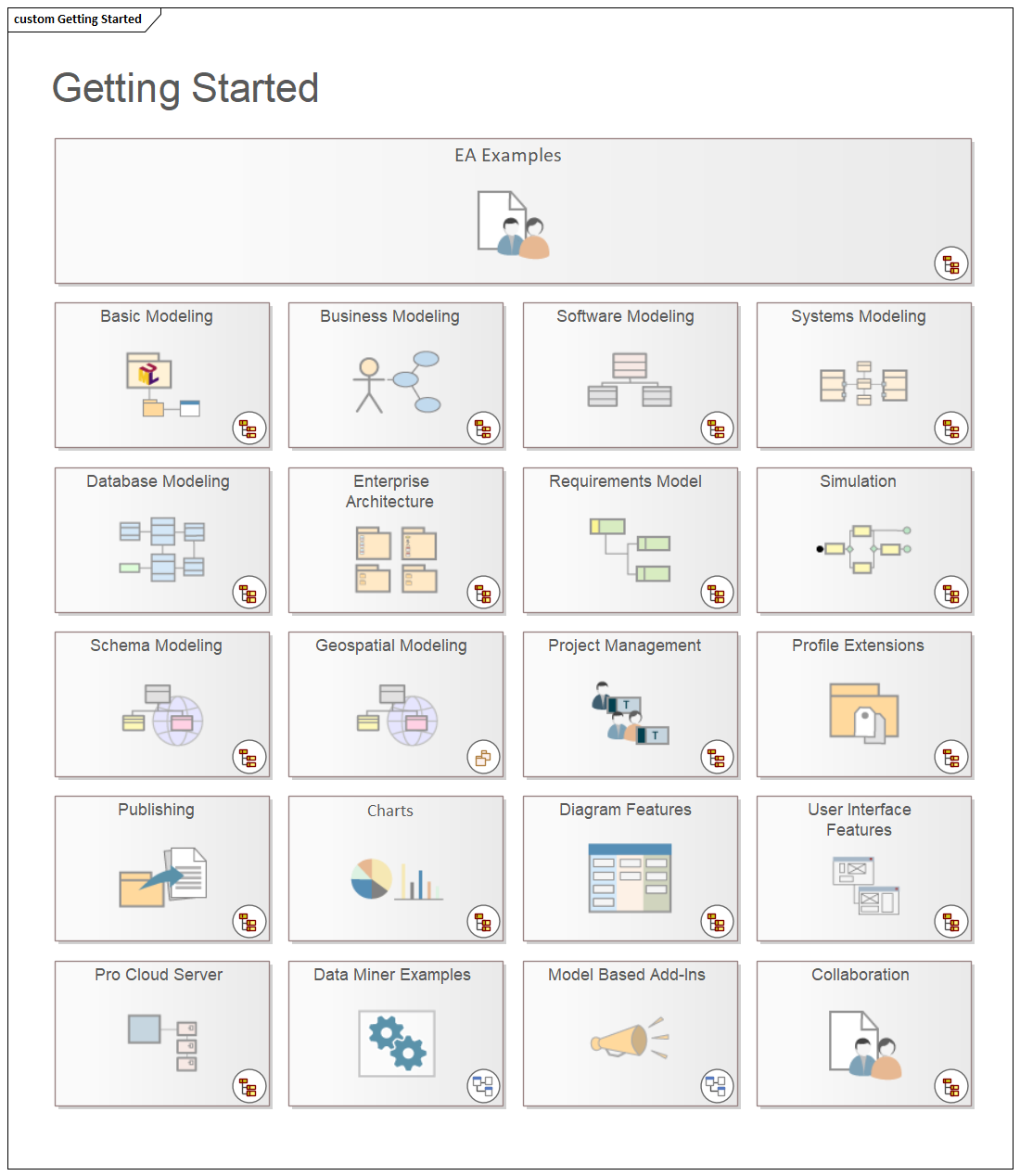
包含导航单元的图表可通过互联网浏览器和云产品查看,为普通用户、非建模人员以及技术娴熟且经验丰富的用户提供引人入胜的体验。导航图可用作营销工具、顾客信息工具或模型构成的快速入门指南。导航单元还可识别和访问正式审阅中需要审阅的图表。
创建导航单元
要创建导航单元,请打开您正在开发的图表作为主页,然后从浏览器窗口中将目标图表拖放到该主页上。此时将显示“选择类型”对话框。选择“导航单元”单选按钮。
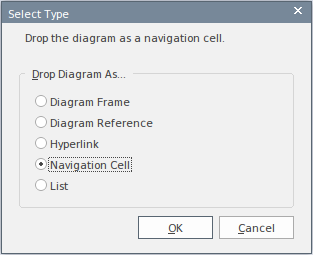
此选项将创建导航单元,其中包含目标图表的名称,并在右上角显示一个表示图表类型的图标。点击确定”按钮后,将显示“选择图像”对话框,您可以从中选择代表图表性质的图形。您还可以从“图像列表”字段中为图像选择一个图表主题。如果您不想将图像添加到元素中,请点击“取消”按钮。
如果您使用图像,它将显示在元素的中心,目标图表名称显示在顶部,如 EAExample 插图所示。如果您不使用图像,则名称将显示在元素的中心。
如果您随后决定更改或删除导航单元中的图像,请右键单击元素,然后选择“外观> 选择导航图像”选项。“选择图像”对话框随即显示,您可以直接点击其他图像,或者点击“取消”按钮(仅删除现有图像)。
选择“导航单元”选项还会启用“运行自动布局”复选框,选中该复选框可自动调整导航单元的布局,以形成单元之间间隔 10 个单位的网格。(该单位在图表“属性”对话框中定义)。如果您不想调整单元的布局,请在单击确定”按钮之前清除该复选框。
如果您在模型中使用导航单元,则会将构造型 <<NavigationCell>> 及其关联的形状脚本添加到模型中。在Enterprise Architect 13.5 之前的版本中打开模型的用户可以使用此构造型创建更多导航单元,这些单元的功能与 13.5 版本下的单元相同,但功能略显简陋。
使用导航单元
当导航单元显示在图表上时,它会提供许多用于打开和显示其链接图表的选项。
- 双击图中的导航单元元素- 链接的图表在图表视图中的单独选项卡中打开
- 单击单元右上角的图标 - 链接的图表显示在浮动的图表弹出窗口中;单击图表即可关闭窗口
- 右键单击导航单元以显示弹出菜单,然后选择以下两个选项之一:“打开 > 在新选项卡中”或“打开 > 在当前视图中”。
- 按 = 键可在图表视图中的单独选项卡上显示链接图表
- 单击元素右侧的
 图标 - 链接的图表显示在浮动图表弹出窗口中;单击图表关闭窗口或双击打开预览图表以在主工作区中进行编辑。
- 按 Backspace 键或
- 单击图表选项卡右侧的箭头