


| 前页 | 后页 |
路线图图表
路线图图可以帮助您将现有元素映射到时间线上。这对于可视化系统随时间的变化、规划两个团队之间的责任迁移、记录对多个平台的并发支持,或表示几乎任何基于时间的数据都非常有用。为了确保建模者和查看者始终拥有合适的上下文,时间线始终显示在屏幕上、任何已保存的图像上以及打印时。
各个元素的相或状态的修改可以在路线图图中用专用的符号表示,即一个条形图被分成代表各个状态的彩色段。可用的状态、它们出现的顺序以及使用的颜色由图表图例控制。显示的每个元素都会显示每个段的长度(以及每个状态的持续时间),并且还提供了隐藏该元素上各个段的功能。
创建路线图图表
该图显示了一个示例路线图,其中记录了两种产品在一年半内按季度划分的计划生命周期,包括开发、发布、支持和退役。
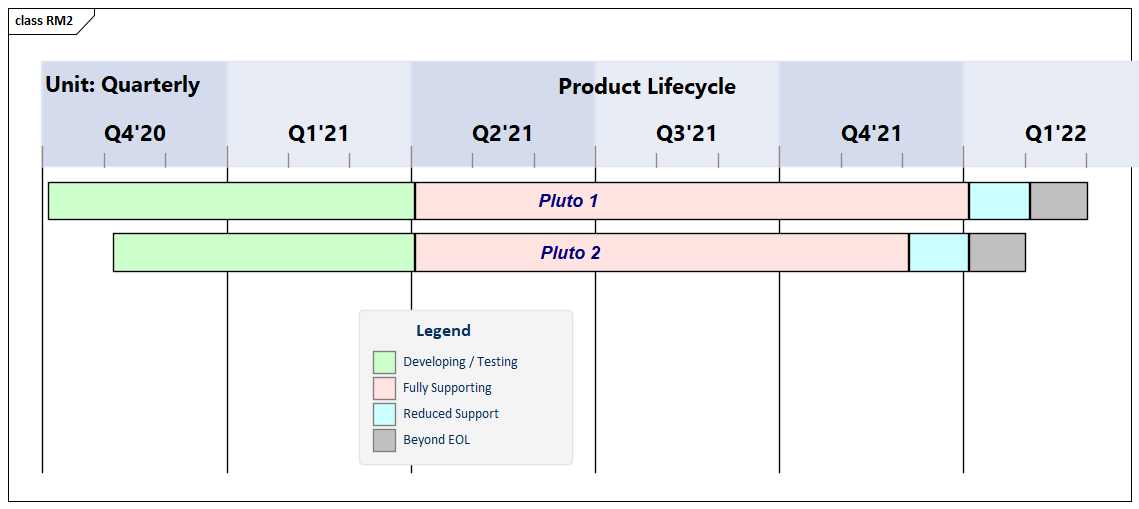
您可以开发此图表作为设置路线图图表表指导过程的示例。要创建初始基本图表:
- 右键单击其父包并选择“新建图表”选项。 “模型构建器”图表打开,并显示“图表构建器”选项卡页面。
- 在“图表”字段中,输入图表名称,例如“示例路线图”。
- 单击“类型”标题中的下拉箭头并选择“施工 > 项目管理”蓝图组,然后单击标题下方面板中的“项目管理”。
- “图表类型”面板列出了图表类型 - 项目管理、路线图和积压。单击路线图图表类型。
- 点击确定按钮,系统在中央工作区打开该图表。
选择所需的路线图并单击“创建模型按钮。每个路线图都会在其自己的包中自动创建。
访问
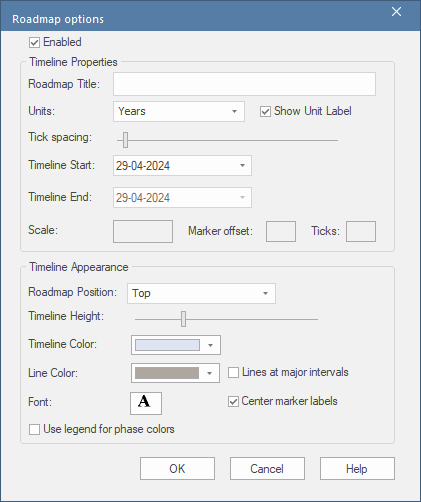
要开始设置刚刚生成的图表,请在打开的图表上使用此处描述的方法之一显示“路线图选项”对话框。
|
功能区 |
设计>图表>管理>路线图 |
|
上下文菜单 |
在图中,右键单击背景|路线图 |
设置路线图图表
从“路线图选项”对话框开始,按照以下步骤设置路线图图。这些字段在路线图图表选项主题的更多细节中进行了描述。此过程包括使用图表图例自动将元素相为不同颜色的片段。这些步骤将引导您创建本主题开头所示的图表。
节 |
行动 |
也见 |
|---|---|---|
|
1 |
选中“启用”复选框,以启用图表上的时间线。 |
|
|
2 |
在“路线图标题”字段中,输入图表的标题,例如“产品生命周期”。(标题是可选的,如果您愿意,可以将此字段留空。) |
|
|
3 |
在“单位”字段中,点击下拉箭头并选择“季度”。主要部分以明暗交替显示,以便于区分相邻部分。 “单位”字段提供了多种预定义单位用于时间轴的比例,您也可以自定义单位。您还可以使用“时间轴外观”面板中的“时间轴颜色”字段更改部分显示颜色。 |
路线图图表 |
|
4 |
单击“刻度间距”滑块并将其向左或向右拖动,以将时间线缩放到适合您的图表的大小。 |
|
|
5 |
在“时间线开始”字段中,点击下拉箭头,然后选择路线图时间线的开始日期。(例如,选择 2020 年 10 月 10 日;具体日期不限,只要在您想要开始的季度内即可。) “时间线结束”字段对于日期单位尺度(即年、季度、月和日)是禁用的。 |
|
|
6 |
调整外观设置:
|
|
|
7 |
点击确定按钮保存设置并关闭对话框。 |
|
|
8 |
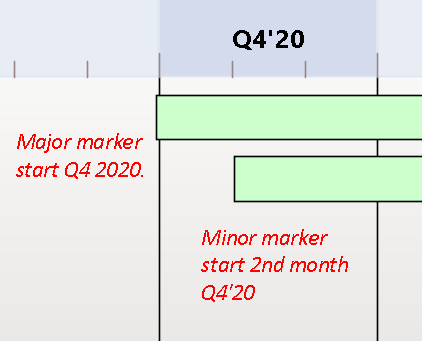
在图表工具箱,切换到类页面,并将两个类元素拖放到图表上。分别命名为“Pluto 1 ”和“Pluto 2”。 移动并调整“冥王星1 ”的大小,使其左边缘位于 Q4'20 主标记线(2020 年 10 月初)上,其右边缘位于第二个 Q1'22 小标记(2022 年 2 月底)下方。 移动并调整“冥王星 2”的大小,使其左边缘位于第一个 Q4'20 小标记(2020 年 11 月)下方,其右边缘位于第一个 Q1'22 小标记(2022 年 1 月底)下方。 (注记:该图已注释以显示元素位置;该文本不是在实际图上生成的。) |
工具箱外观选项 |
|
9 |
(此步骤是一个“占位符”,用于显示在流程中添加图表图例位置以及大致的操作。实际步骤位于“也见”列中的链接帮助主题中。) 从图表工具箱的“公共”页面中,将“图表图例”图标拖到图表上。  您将使用它来添加和格式化两个元素上的相段。 双击图表图例以显示其“属性”对话框,并定义图例元素本身的显示方式以及如何应用相段。在本例中,您将定义以下四个阶段:
选中“应用自动颜色”和“应用填充”复选框,然后单击确定按钮保存设置并关闭对话框。 |
图例钥匙 图例属性 创造传奇 |
|
10 |
现在时间轴上有两个元素,每个元素都有四个等长的彩色段,代表产品生命周期阶段,如图图例图表。 要设置每个相的持续时间,请单击两个阶段之间的分界线并将其拖动到相对于时间轴上的比例的适当点。 现在您已经创建了与本主题开始时所示示例类似的路线图图。 |
隐藏和显示片段
当您设置图例以将段应用于路线图上的元素时,路线图上的每个元素都具有所有已定义的段。但是,某些段可能与特定元素不相关,在这种情况下,您可以隐藏这些元素上的段。如果隐藏的段与某个元素相关,则可以显示它。
添加到图表中元素A显示所有段。但是,如果向现有元素添加新段,则该段将自动隐藏;如果需要显示,则应按照此处的说明进行设置。
要隐藏或重新显示 an元素上的段:
- 右键单击元素并选择“隐藏/显示路线图段”选项。将显示“隐藏/显示路线图段”对话框,其中列出了图例中定义的段。每个部分都有一个复选框。
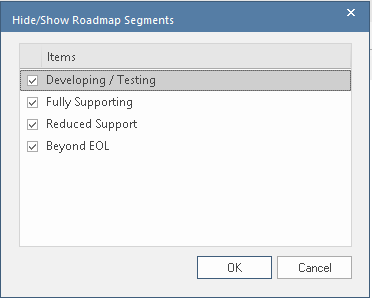
- 对于要在元素上显示的每个段,请选中复选框。对于要在元素上隐藏的每个段,请取消选中复选框。
- 点击确定按钮,元素上选定的线段将显示在图表上。
当隐藏的片段可见时,它将占据时间序列中下一个片段的第一个时间单元(或者,如果它已被添加到元素的末尾,则占据前一个片段的最后一个时间单元)。同样,元素的总长度不受影响,元素中其他片段的长度也不受影响。您可以手动调整新片段的长度以及任何其他需要调整以适应它的片段的长度。
注记
- 当您向上或向下滚动图表时,时间轴及其上显示的文本始终会显示
- 您可以通过定义路线图水平泳道,对路线图上的元素进行进一步分组或分类