


| 前页 | 后页 |
复合元素
您可能希望使用一个元素来表示由其他元素组成的结构;例如,一个一般用例表示更具体的使用例集合。为此,您可以将“一般”元素转换为复合元素,作为指向包含“细节”元素的子图的指针。可以转换为复合元素的元素包括类、对象、活动和使用例。
访问
|
功能区 |
在浏览器窗口中选择一个元素: 设计>图表>添加图表:使用 有多个蓝图组和蓝图可引导您进入UML结构组;所提供的是一个示例。 |
|
上下文菜单 |
右键单击图中的元素|新子图表|复合结构图表 在浏览器窗口中右键单击元素|添加|复合结构图表 |
 图标选择透视图' UML >结构',然后选择' UML结构|复合结构| <两种图表类型之一>
制作一个元素复合
图片 |
节/行动 |
也见 |
|---|---|---|
|
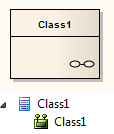
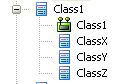
当您选择使元素复合时,它会显示在图表和浏览器窗口中,如左图所示。 注记:
|
|
|
要访问复合元素指向的子图,可以执行以下操作之一:
您可以使用元素和连接器填充子图,以表示(父)复合元素的内部结构。在此过程中,结构(嵌入)元素无法直接添加到子图中。但是,您可以使用其他经过修改的过程来添加它们。 如果您选中了“启用简洁图表导航”复选框,要返回包含复合元素的父图,请点击图表选项卡右侧的箭头。如果您通过以下方式访问子图:
|
在复合图表中显示结构元素 视觉样式 |

|
如果您已经拥有或随后创建了另一个能够更好地表示复合元素内容的图表,则可以选择该图表作为复合元素的子图表。 右键单击图中的复合元素,并选择“新建子图表|选择复合图表”选项。将显示“选择分类器”浏览器,您可以通过它浏览整个项目以找到替代图表。单击该图表,然后单击确定按钮,将其应用为复合元素的子图表。 原始图和替代子图都不会移动位置或更改浏览器窗口中的图标(除非您特意将这些更改作为单独的操作进行)。 |
选择符号
您可以通过多种其他方式显示复合元素的内容(子图)。
显示格式 |
细节 |
也见 |
|---|---|---|
|
在弹出窗口中显示复合图表 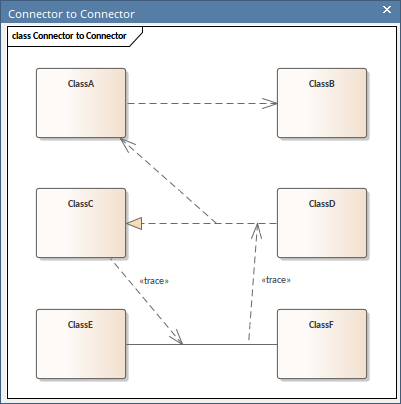
|
在父图中,点击复合元素,然后点击元素右侧的“眼睛”图标 ( |
|
|
将复合元素显示为框架 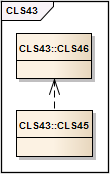
|
复合元素可以代替通常的符号来显示其内容。
某些技术(例如 SysML)会限定框架标签,以显示图表类型、元素类型、元素名称和子图名称。如果您设计自定义图表配置文件,也可以根据需要限定框架标签。 其它技术(例如ArchiMate )不允许在框架中显示复合图,因此此命令被禁用。 |
创建自定义图表Profiles |
|
显示复合元素隔间中的内容 
|
复合元素除了可以显示通常的符号之外,还可以在元素的单独部分中显示其内容。
您还可以使用形状脚本在其父元素内显示复合图。该图显示在元素中心的自定义隔间中,而不一定与标准隔间(例如属性、标签)一起显示。 某些技术(例如ArchiMate )不允许分隔,因此此命令被禁用。 |
显示复合图表 |
 ),或按反斜杠 (\) 键。子复合图将显示在一个浮动的弹出窗口中。要关闭弹出窗口,请再次按反斜杠键或点击工作区中的其他位置。双击浮动的弹出窗口将在工作区中打开预览图。
注记
- 如果上下文菜单中未列出“复合”选项,则该选项不适用于您选择的元素类型
- 如果您选择框架或隔间选项在复合元素上显示子图,然后选择不同的子图,则会清除显示设置;重新选择适当的选项以在复合元素上显示新图
- 自动化支持可用于复合元素 -元素有一个元素集合和一个图表集合;另外,您可以使用设置复合图来设置设置复合图