


| 前页 | 后页 |
自定义图表样式
Enterprise Architect提供了一种图表绘制样式,可帮助您创建新图表或将现有图表转换为简洁、丰富多彩且直观的建模和项目管理概念图,类似于在 Visio 或 Powerpoint 中创建的绘图样式。元素将以边框颜色、填充颜色、无渐变和简化外观呈现。它们还可以呈现为各种不同的形状。
这种极简主义的绘图风格深受建筑师、业务用户、CEO 等众多专业人士的青睐,是他们表达与业务能力、架构、系统交互或其他场景相关的临时信息的首选方式。Enterprise Enterprise Architect提供此功能,显著提升了其图表系列的覆盖范围和受众群体。结合WebEA和Prolaborate功能,Enterprise Architect 让最终用户能够即时访问美观且熟悉的图表,避免了UML和技术图表的正式、技术性外观和复杂性。
自定义绘图样式可以应用于任何UML图,以便用户仍然可以使用正确的建模元素类型(并且可以切换回这些元素的正式渲染),但他们可以赋予它们全新的渲染样式和外观。
Enterprise Architect的企业、统一和终极版从 15.0 版本开始提供定制图表样式。
访问
|
从a模板或模式工作 |
显示模型构建器(右键单击一个包并选择选项“模型构建器(模式库)”,单击<透视名称>按钮并选择“分析>定制图表样式”。 从三个模板或六个示例中选择一个,并基于它们开发您自己的图表。注记,这些模板旨在说明特征,而非提供建模框架——毕竟,定制就是按照您自己的方式进行!我们建议您从“自定义绘图样式”模板生成一个模型(该图在本主题的“样式渲染示例”部分中显示),并尝试使用形状和特征来帮助您开发自己的元素渲染。 |
|
将样式应用于现有图表 |
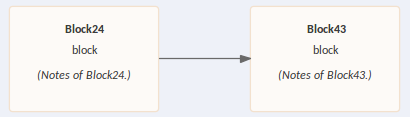
打开属性窗口(Ctrl+2)和所需的图表,然后点击图表背景。在属性窗口的“图表”选项卡上,展开“外观”部分,并选中“自定义样式”复选框。或者,双击图表背景以显示“属性”对话框,选择“元素”选项卡,然后选中“自定义划”复选框。 图上的所有元素均渲染为白色矩形,元素名称和构造型位于矩形中心。然而,结构元素(例如端口)在自定义样式下的渲染方式并无不同。 如果元素有注记,这些也会显示在括号中。没有显示其他元素属性或特征。 图表上的连接器简化为实线和基本箭头,除了刻板连接器在自定义样式中也没有不同的呈现方式。 现在您可以依次单击每个元素,然后单击 |
|
为单个元素启用样式 |
如果未选中图表上的“自定义样式”选项,则可以将样式应用于图表上的单个元素。右键单击元素,然后选择“外观|启用自划样式”上下文菜单选项。元素(单独显示在图表上)显示为白色矩形,如上例所示。 当选择“启用自划样式”或图表“自定义样式”选项时,当您单击元素和 |

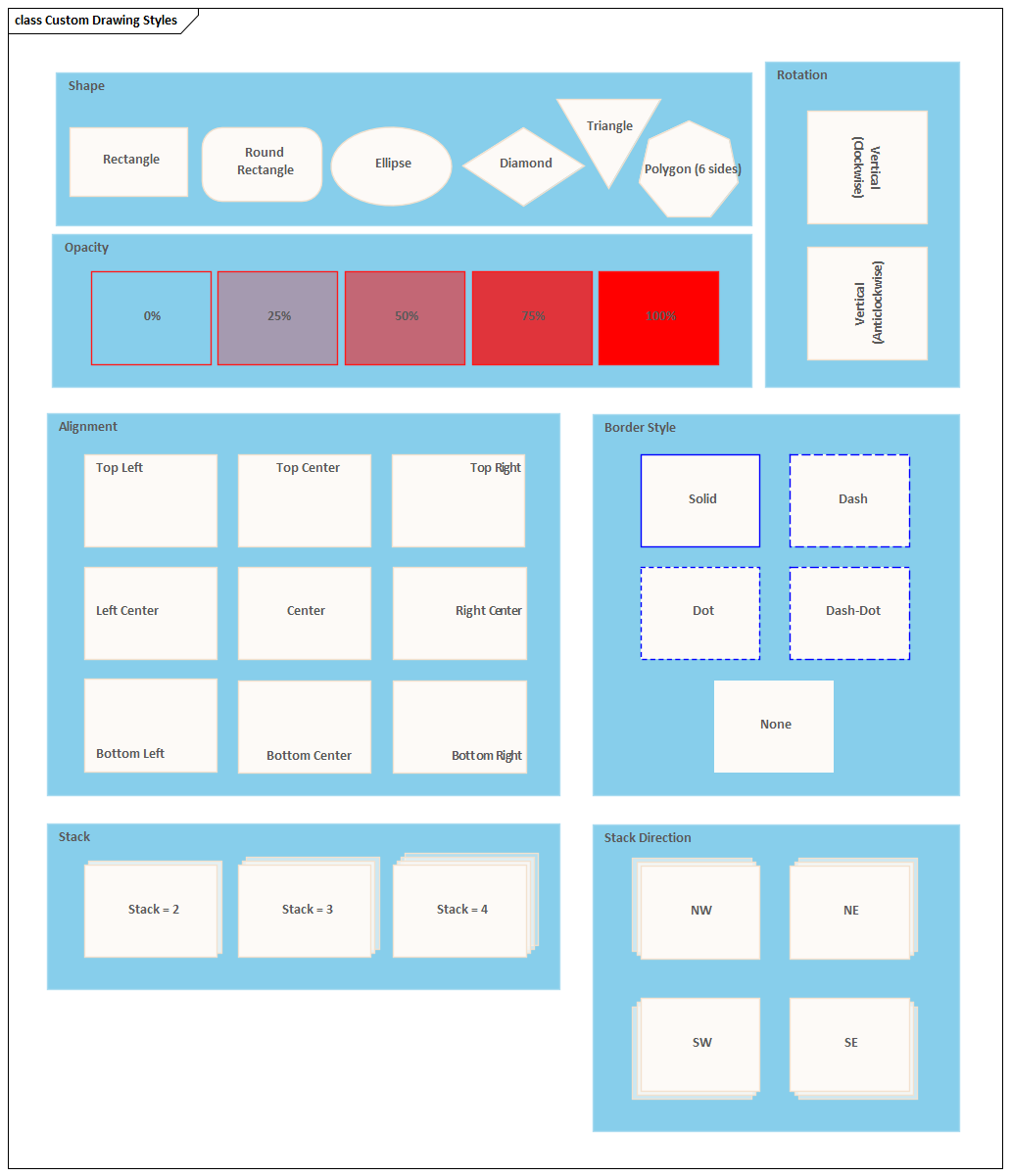
样式渲染示例
在本主题提供的描述中,请参考此图来说明选项及其效果。
应用样式
风格 |
选项 |
也见 |
|---|---|---|
|
设置形状 |
在“格式”工具栏上,点击图标行右侧的
无论元素的可见形状如何,每个元素都有一个矩形操作边界,并且本表中描述的定位选项在该矩形内有效。因此,您可能会发现,非矩形形状上的某些位置选项可能会将元素文本和图标放置在可见形状之外。 注记,工具栏中的图标将更新以反映元素的当前形状。 |
|
|
设置元素填充的不透明度 |
您可以将元素形状设置为透明(以便图表背景和任何重叠元素都显示出来),或设置不同程度的不透明度,使重叠元素被遮挡。如果您设置 100% 不透明度,则元素填充为实心,并完全隐藏背景和任何重叠元素。 要设置不透明度,请在“格式”工具栏上单击
注记设置不透明度时,元素边界、文本和图标(如果设置)不会受到影响。 |
系统边界属性 |
|
设置文本位置 |
在元素上,名称、构造型和注记默认显示在元素的中心。您可以将文本重新定位到元素形状中的其他八个点,或将文本放置在自定义位置。 要定位文本,请在“格式”工具栏上单击
请参阅示例图的“对齐”面板。注记工具栏中的图标反映了所选元素中文本的当前位置。 |
管理物件标签 |
|
设置文本方向 |
元素中的文本默认为水平方向,从左到右阅读。如果您愿意,可以将元素名称设置为垂直方向,字符在同一平面上,从上到下或从下到上阅读。构造型和注记文本在这些垂直设置下是隐藏的。 要设置方向,请在“格式”工具栏上单击
|
|
|
向 an元素添加图标 |
当图表启用自定义样式时,您可以向现有元素或作为流程一部分生成的新元素添加图标。图标的默认位置位于元素边界的右上角,但您可以将图标移动到其他位置。 要在图表中为元素设置图标,请在浏览器窗口中选择一个图像资产并将其拖到图表上(可以拖到现有元素上,也可以拖到要创建新元素空间中)。将显示A简短菜单:
 ,然后在格式工具栏中单击 ,然后在格式工具栏中单击 图标和“位置”,然后从以下选项中进行选择: 图标和“位置”,然后从以下选项中进行选择:
图像资产用作图标时,可以设置任意大小的图像,但您可以在元素中控制其显示大小。再次点击
|
图像资产 |
|
应用边框样式 |
要更改边框线条样式,请在“格式”工具栏上单击
|
|
|
应用堆叠图像 |
在启用了自定义样式的图表或元素上,您可以通过在元素的一个角上添加一组1到 4 个“堆叠”元素边,使元素表示其object的多次迭代。 要添加“堆叠”,请单击 再次单击
|
|
|
设置字体、边框宽度和颜色 |
这些是图表和元素浮动工具栏上的标准选项,适用于自定义样式以及正常呈现的元素。 点击元素,然后点击元素右侧的
|
创建自定义颜色 |
 图标。在下拉菜单中,点击相应的形状选项,将元素渲染为:
 图标,然后从中选择:
 图标,然后从以下选项中进行选择:
 图标,然后从以下选项中进行选择:
 图标并选择“Stacks”和要添加的边数。
 图标(请注意,它现在代表您设置的“堆栈”数量),然后选择“方向”和以下选项之一:
 图标,显示元素工具栏,然后:
 图标;将显示“字体”对话框,您可以在其中从每个字段的列表中设置字体类型、样式、大小、颜色、效果和脚本类型
 图标来分别设置文本、元素填充和/或元素边框的颜色;从每种情况下的调色板中选择适当的颜色,或者,如有必要,单击“更多颜色”按钮来定义要使用的自定义颜色
从属文本
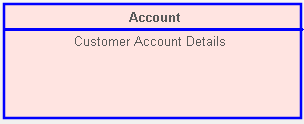
在定制图表样式中,如果元素名称不能提供足够具体的视觉参考,您可以使用“描述”标记值在元素上显示辅助文本string 。应用这些简单的步骤:
- 单击元素,如有必要,按 显示元素的属性窗口。
- 点击属性窗口中的‘标签’选项卡,点击工具栏中的
 图标,即可创建新的标记值。
 - 在“标记值”对话框中,在“标签”字段中描述,在“值”字段中输入 <memo>。单击确定按钮。
- 在“标签”选项卡中,点击“描述”字段右侧的
 图标,在“标记值注记”对话框中输入要显示的文本string 。点击确定按钮。
 - 图表上的元素现在在名称下方有一条线(取决于您应用的其他自定义样式),其下方是文本string 。
注记
- 将自定义样式应用于图表后,您可以通过启用和禁用“自定义样式”选项在自定义格式和正式符号之间切换。
- 请注意,手动更改颜色、边框宽度和元素位置和大小都会反映在两种格式中,但系统可以自动调整元素大小以适应文本和隔间内容,然后当您切换到图表时,这将反映在图表的自定义外观中;因此,当您在格式之间切换时,图表布局可能会改变
- 同样,如果您将元素缩小到自定义样式中的最小尺寸,当您取消选择“自定义样式”选项将其关闭时,元素将恢复到其原始大小以显示其所有可见内容
- 自定义样式和信息视图样式是互斥的;您不能将两种样式应用于同一元素