


| 前页 | 后页 |
泳道
泳道是图表中的垂直或水平带,用于将图表划分为逻辑区域或分区。您可以将其应用于所有Enterprise Architect图表类型。与模型中特定实体(例如用户或后端存储库)相关的活动可以放置在同一个泳道中,以指示它们之间的关联。您可以使用“泳道和矩阵”对话框为图表设置泳道。
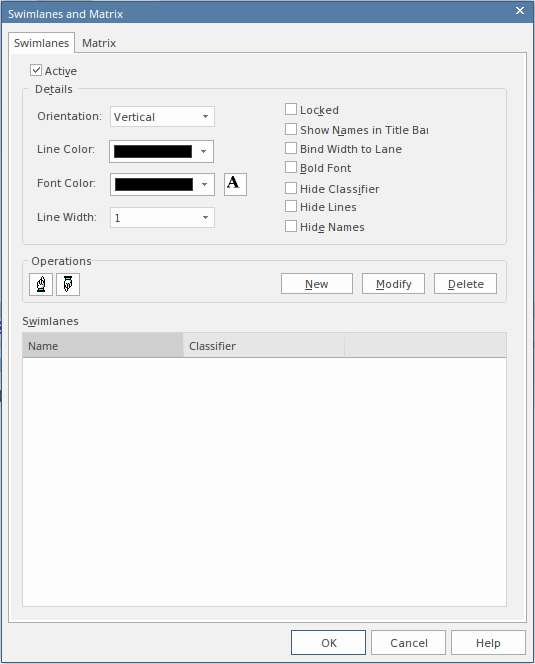
创建泳道后,您可以使用上下文菜单选项将其划分为子泳道。
访问
|
功能区 |
设计>图表>管理>泳道>泳道 布局>图表>泳道>泳道 |
|
上下文菜单 |
右击图表背景|泳道及矩阵>泳道 |
选项
选项 |
行动 |
也见 |
|---|---|---|
|
积极的 |
选中此复选框可使泳道功能在图表上激活,而不是矩阵功能。 |
泳道矩阵 看板 |
|
新的 |
单击此按钮开始为图表定义新的泳道。 将显示“泳道详细信息”对话框,您可以在其中提供泳道的名称、分类器和背景颜色。 |
泳道详情 |
|
方向 |
单击下拉箭头并选择泳道的方向:垂直或水平。 |
|
|
线条颜色 |
单击下拉箭头并选择显示所有泳道边框的颜色。 如果未显示您需要的颜色,请单击更多颜色按钮,然后从更广泛的标准颜色中进行选择或定义自定义颜色。 |
创建自定义颜色 |
|
字体颜色 |
单击下拉箭头并选择显示所有泳道文本的颜色。 如果未显示您需要的颜色,请单击更多颜色按钮,然后从更广泛的标准颜色中进行选择或定义自定义颜色。 |
|
|
A |
单击此按钮可显示“字体”对话框,您可以在其中定义图表中所有泳道文本所用的字体的类型、样式、大小和效果。 如果您还在此处更改文本颜色,它将覆盖“字体颜色”字段的设置。 |
设置元素字体 |
|
线宽 |
单击下拉箭头并选择所有泳道边框的线宽 - 1 (最细)、2 或 3(最粗)。 |
|
|
已锁定 |
选中此复选框可以防止图中的泳道变窄或变宽。 |
|
|
在标题栏中显示名称 |
(如果“方向”字段设置为“垂直”。)选中此复选框可在泳道上方的标题栏中显示每个泳道名称。 |
|
|
泳道绑定宽度 |
选中此复选框可将图表中元素的宽度绑定到包含它们的泳道或子泳道的宽度。这样,如果您更改任何泳道的宽度,则无需手动调整其包含的每个元素的宽度。如果非矩形元素(例如使用例)未绑定到泳道宽度,请确保在“首选项”对话框的“对象”页面上选中“允许拉长使用例”选项。 |
物件显示选项 |
|
粗体字体 |
选中此复选框可将全部泳道文本以粗体显示。 |
|
|
隐藏分类器 |
选中此复选框可阻止所有泳道分类器名称显示在图表上。 |
|
|
隐藏线条 |
如果选中“将宽度绑定到泳道”复选框,则可以选中此复选框来隐藏每个泳道的主体(如果泳道有子泳道,则隐藏子泳道),以便图表上仅显示标题单元。元素宽度和泳道宽度保持绑定 |
|
|
隐藏姓名 |
选中此复选框可阻止所有泳道名称显示在图表上。 |
|
|
泳道 |
此面板列出了当前定义的泳道,它们在图表上的序列(从上到下)显示(从左到右,或从上到下)。 要在泳道中创建子泳道,请右键单击泳道名称,然后选择“创建子泳道”选项。您也可以从其他泳道复制子泳道并将其粘贴到当前泳道中。 上下文菜单还提供以下选项:
|
创建子车道 |
|
调整 |
单击此按钮可以更改所选泳道的名称、分类器或背景颜色。 将显示“泳道详细信息”对话框。 |
泳道详情 |
|
手(向上) |
单击此按钮可将选定的泳道在泳道列表中向上移动一个位置。 |
|
|
手(向下) |
单击此按钮可将选定的泳道在泳道列表中向下移动一个位置。 |
|
|
删除 |
点击此按钮可从泳道列表和图表中删除选定的泳道。系统将显示A提示提示您确认删除。 |
注记
- 您在“泳道和矩阵”对话框中所做的所有更改都必须通过单击确定按钮进行保存,以便在图表上呈现这些更改
- 如果您为泳道设置背景颜色,它将采用与主图背景相同的阴影配置文件
- 您可以通过拖动边框来调整泳道的宽度或高度,同时子泳道会自动调整以占据泳道的适当部分;例如,两条子泳道各占泳道的一半,三条子泳道各占泳道的三分之一,等等