


| 前页 | 后页 |
上下文按钮
当您在图表上选择一个元素或添加一个新元素时,元素右侧的快速链接器箭头(  )下会显示许多小图标;例如:

这些图标显示图表选项的上下文菜单和/或工具栏,或执行特定操作,以帮助您快速编辑已突出显示的元素。如果您不想显示或使用这些图标,可以通过取消选中“首选项”对话框的“对象”页面上的“在图表上显示所选物件的按钮”复选框来阻止它们的显示。
另外,如果图中显示的元素被锁定,并且在图的“属性”对话框中选择了“显示元素锁定状态”选项,则会在元素的左上角外部显示一个锁定指示符。该指示符与浏览器窗口中锁定元素旁边的感叹号(!)相同:
- 如果元素处于完全锁定状态或被其他用户锁定,则显示为红色
- 如果元素被您自己或与您属于同一用户组的用户锁定,则为蓝色
 )。此图标在以下情况下显示:
- 在图表的属性窗口的“图表”选项卡中,在“连接器”部分中,选中“显示特征链接器”复选框,并且
- 元素名称或元素内的操作、属性或接收被选中并突出显示
图标使用
图标 |
行动 |
也见 |
|---|---|---|

|
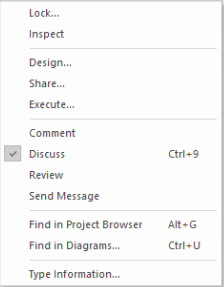
点击此图标可显示一个上下文菜单,其中包含用于对选定元素进行操作的选项。常用选项集如下所示: 您可以使用这些选项来:
|
锁定模型元素 检验员-详情 团队与协作 窗口选择器 |

|
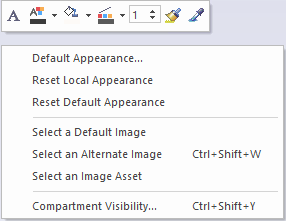
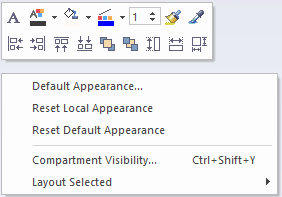
点击此图标将显示工具栏和上下文菜单,其中包含用于操作元素外观的选项,可用于更改元素的外观。如果您选择单个元素的图标,则工具栏和选项将显示如下: 工具栏图标按显示顺序排列,可让您设置元素的文本字体、文本颜色、填充颜色、边框颜色和边框线宽度,或将元素填充颜色设置为先前采样的颜色,或采样(复制和存储)当前元素填充颜色。 上下文菜单选项使您能够:
工具栏上的附加选项使您能够:
|
布局图表 Z序元素 设置元素的默认外观 矩形符号 特征可见性 对齐面板 |

|
如果元素具有链接图,例如子复合图,请单击元素右侧的此图标 - 链接图的图像将显示在浮动的图表弹出窗口中;单击图表或按反斜杠键再次关闭窗口,或双击图表弹出窗口以在主视图区域中打开图表。 |
|

|
(如果图表选择了“自定义样式”选项,则显示此图标。)单击此图标将显示一个工具栏,用于将自定义图表样式选项应用于所选元素。该工具栏允许您设置以下元素:
|
自定义图表样式 |

|
单击此图标可将分叉/汇合元素从垂直旋转为水平,反之亦然。 |
分叉/汇合 |

|
在包元素上,显示另外两个要生成的图标:
|
创建 HTML 报告 基础文档生成 |

|
(或 |
活动分区 |

|
表示交互Fragment当前包含消息;在这种状态下你可以:
|
组合片段 |

|
表示交互片段可以独立于片段中包含的消息或其他元素进行移动。 这是首次创建片段时的默认状态。您可以点击图标切换到“包含消息”模式(之前)。 |
 )单击此图标可在垂直和水平之间切换活动分区。