


| 前页 | 后页 |
图表表层
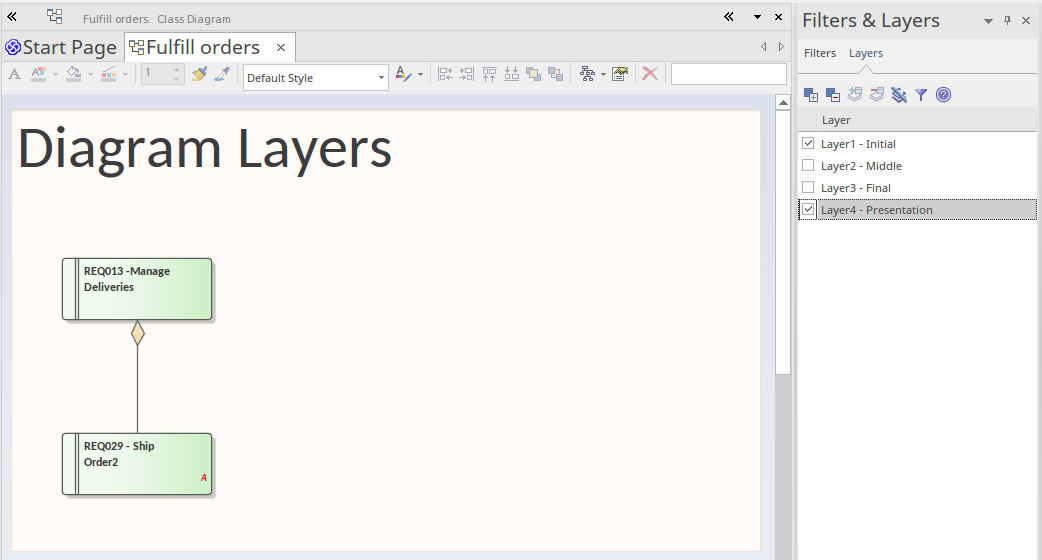
图表图层提供了一种创建和查看图表片段的方式,以表示任何概念,这些概念是分离或分组图表元素的基础。这些图层可以比作堆叠在一起的透明胶片,就像纸质百科全书一样,例如,在一张人体骨骼的基本图像上,一层透明的薄片显示动脉,一层显示静脉,另一层显示神经。Enterprise Enterprise Architect的图表图层的类似过程是显示任何图表的各个部分,包括业务流程模型、架构图、看板图或路线图图。该工具具有额外的灵活性,能够选择性地应用任何图层的子集,当然,这是百科全书透明胶片无法做到的。该工具还可以将选定的图层置于前台,同时以降低的不透明度显示其他图层。对于需要向观众展示复杂模型的人来说,图表图层将是一个受欢迎的工具,它可以分阶段创建易于理解的叙述,而不是从一开始就让观众对完成图表感到困惑。
图表图层 - 与相关的图表过滤器类似 - 可用于隐藏或显示任何图表的某些部分。过滤器使用元素元数据(例如状态或复杂性)来应用,而图层则使用任何临时标准来分离元素;例如,研讨会中需要关注的项目或特定架构风格的元素。图层可用于分离架构图中的元素,以显示战略、战术或实施意图,或在序列图中显示特定的激活序列,或在业务流程模型中显示按时间排序的序列,等等。
过滤器和图层之间的一个重要区别是,过滤器是在元级别定义的,因此可以应用于存储库中的任何图表。因此,例如,隐藏除关键需求之外的所有元素的过滤器可以在项目A中的业务级别图表和项目B中的技术级别图表上工作。另一方面,图层是专门在特定图表上定义的,不能应用于其他图表。高级建模者可能希望一起使用图层和过滤器来创建底层图表的可视化,记住过滤器的定义适用于存储库级别,但它们与图层的使用和应用适用于用户对图表的视图。图表图例也可以与图层和过滤器结合使用,以帮助改进图表的叙述。
访问
|
功能区 |
布局> 工具 > 滤镜和图层 > 图层或 探索 >门户>窗口>图表>图表过滤器 > 图层 |
|
键盘快捷键 |
A+1 >图表图层 > 图层 |
选项
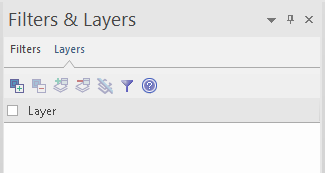
此表中的图标按使用顺序描述,而不是按工具栏中的显示顺序描述。
选项 |
行动 |
也见 |
|---|---|---|
|
创建新图层 
|
只需单击此图标即可显示选定的复选框和文本“Layer n ”。 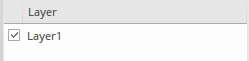 使用您想要应用于此元素层的任何名称覆盖文本。 选中复选框后,图层中的元素将显示在图表中。如果清除复选框,则图层处于非活动状态,其中的元素也不会显示。 现在您可以选择要添加到新图层的元素。 |
|
|
将元素添加到图层 
|
在图表中,使用图层选择要显示或隐藏的元素。然后点击图层名称,然后点击此图标。选中元素和图层后,此图标将启用。 如果您现在清除图层复选框,则分配给该图层的元素将隐藏在图表中。如果您选中该复选框,则这些元素将再次显示。 |
|
|
分层过滤器 
|
选中图层复选框后,点击此图标可淡化所有不在该图层中的元素,使所选图层清晰显示。再次点击此图标可恢复所有元素的完整显示。 |
|
|
从图层中删除选定元素 
|
在图表中,选择您不再想包含在图层中的元素。然后点击图层名称,然后点击此图标。 当您清除图层名称对应的复选框时,所选元素将不再隐藏在图表上,并且当您选择图层并单击过滤器图标时,这些元素将消失。 |
|
|
清除图层中的所有元素 
|
只需点击图层名称,然后点击此图标即可。所有分配给该图层的元素都会从中清除。如果该图层没有分配元素,则该图标不可用。 |
|
|
删除层 
|
点击图层名称和此图标,即可从窗口中移除该图层。所有已分配的元素均会正常显示。 |
|
|
层 
|
选中此复选框可以设置列表中所有过滤器的过滤状态。 |
|
|
帮助 
|
显示此帮助主题。 |
注记
- 图层对元素进行操作;如果目标和/或源元素被分配给选定图层,则元素之间的连接器将被隐藏或过滤
- 如果选择了某个图层,则当您单击图表外或图表内时,该图层仍将保持选中状态
- 如果图层被隐藏,则其中的元素无法被选择