


| 前页 | 后页 |
图表工具箱
图表工具箱是一个图标面板,可用于在图表上创建元素和连接器。您还可以使用工具箱将元素添加到:
- A包通过规范管理器和
- 浏览器窗口中的A包或一个元素
打开图表时,工具箱会自动提供与图表类型对应的元素和关系页面。这并不妨碍您在给定图表中使用其他页面的元素和连接器,尽管某些组合可能不代表有效的UML 。
工具箱提供了多种机制来定位您想要使用的页面或object 。
访问
|
功能区 |
设计>图表>工具箱 |
|
键盘快捷键 |
|
|
其它 |
您可以通过单击图表视图顶部标题栏左端的 |
 或
或 图标来显示或隐藏图表工具箱。
示例
对于任何给定的图表,可能会显示多个工具箱页面,但这些页面通常包括:
- <type>元素
- <类型>关系
- <类型>模式
- 公共元素
- 公共关系和
- 几组工件
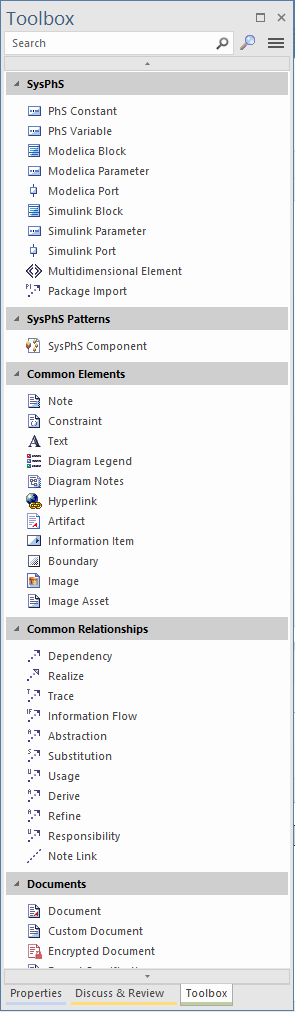
定位图表工具箱页面或图标
这些选项可帮助您在图表工具箱定位和显示特定页面或图标
选项 |
细节 |
也见 |
|---|---|---|
|
搜索工具箱页面或图标 |
查找所需的工具箱页面或特定图标的最简单方法是使用“查找工具箱项目”对话框,通过单击工具箱顶部的 可以使用“字段选择器”对话框(右键单击列标题并选择“字段选择器”选项)添加此对话框中显示的列,并将其拖动到不同的序列中。您还可以选择使用“分组框”选项重新组织对话框中的信息显示,以及展开或隐藏每个图表工具箱栏页面的内容。您可以通过单击页面名称左侧的白色箭头来单独展开工具箱页面。 要查找工具箱栏页面或图标,您可以键入要搜索的object的名称或属性中的部分或全部字符:
为了确认光标所指向的object是什么(特别是当您不想使用“字段选择器”对话框中的所有可用列时),该object的构造型和页面名称将显示在对话框的左下角。 在对话框中找到所需的工具箱包页面或object后,点击“添加到图表按钮,或将对象拖放到打开的图表上以生成元素或连接器。您也可以将元素图标拖放到规范管理器中,在那里生成元素。 如果您想要刷新图表工具箱以显示您选择的工具箱栏页面,以便在此会话期间使用其中的所有图标,请执行以下操作之一:
|
列表标题 |
|
在当前工具箱页面上搜索图标 |
要在当前显示的工具箱页面上查找元素或链接,只需在工具箱顶部的“搜索”字段中覆盖object名称的部分或全部字符即可。该字段会过滤页面,仅显示名称中包含这些字符的对象。 要清除字段,请单击 如果您的元素页面很长或工具箱固定了多个页面,此功能非常有用(请参阅自定义工具箱栏部分)。 |
|
|
过滤器页面由蓝图提供 |
点击工具箱栏右侧的 在某些情况下,工具箱页面列表可能是由您选择并列出页面本身的页面组组成的。滚动列表以查找所需页面的名称。如果列表很长,您可以使用鼠标滚轮或键盘上的上下箭头键进行滚动,或者点击列表窗口顶部和底部的小黑色箭头。点击所需的名称即可在工具箱显示页面。 如果选择<默认>选项,列表顶部将仅显示“公共”和“工件”页面。 您可以固定工具箱中的各个页面来对其进行自定义,显示您最常用的模型图类型的元素和关系,并且您可以将MDG技术和UML Profiles添加到工具箱中自己的蓝图下。 |
公共页面 工件 工具箱外观选项 管理MDG技术 使用UML Profiles |
 按钮即可显示该对话框。 “查找工具箱项”对话框显示每个工具箱页面,按技术名称和页面名称按字母顺序列出。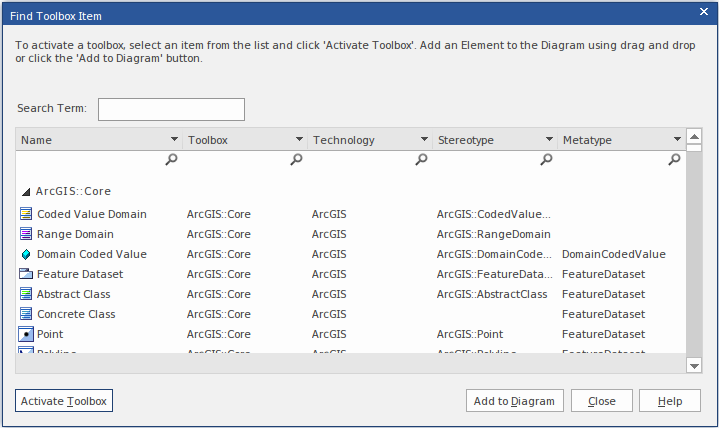
 图标或按删除键或退格键。
 图标。这将显示工具箱页面列表,并根据当前选定的蓝图进行筛选。要设置或更改蓝图,请选择菜单顶部的“更改蓝图”选项。这将显示蓝图组列表;点击这些组可显示蓝图子菜单,然后选择所需的蓝图。
从工具箱创建图表上的元素和连接器
节 |
操作说明 |
也见 |
|---|---|---|
|
1 |
在浏览器窗口中,双击所需图表的图标。 该图将打开,并显示适合该图类型的工具箱包页面。 如果您需要一组不同的元素和连接器,请按照前面的说明选择适当的工具箱页面。 |
|
|
2 |
单击所需项目的图标;例如,类元素或关联关系。 |
|
|
3 |
对于元素项,单击图表上的任意位置即可将新元素放置在光标位置。 |
|
|
4 |
对于连接器项目,将光标拖到图表上的源和目标元素之间;当您将光标移到元素上时,每个元素的实线边框内会显示一个阴影边框,指示源和潜在目标元素。 要为连接器添加弯头,请在更改光标的拖动方向时按住 键。 或者,从源元素拖动到图表的空白区域;快速链接器建议创建常见的目标元素类型和连接器类型。 |
创建新元素 |
|
5 |
根据需要编辑元素属性或连接器属性。 |
属性对话框 连接器属性 |
在浏览器窗口中创建元素
单击图表工具箱中的元素图标,然后单击浏览器窗口中的父包或元素将其选中,再次单击将元素拖放到父项下。
您不能添加浏览器窗口中不显示的对象,例如注记元素、文本元素、连接器或边界。
如果元素的类型不能添加为浏览器窗口中object的子项,则会显示错误消息。
注记
- 将工具箱包图标拖放到图表中会在浏览器窗口中创建一个新包,并创建一个与当前图表类型相同的默认图表
- 如果您要创建同一类型的多个元素,则在创建第一个元素后,只需按 或 Ctrl+单击即可创建该类型的下一个元素;对于连接器,单击源元素并按 即可创建相同类型的另一个连接器
- 您可以将非构造型元素更改为其构造型元素之一,方法是将构造型元素图标从工具箱拖到图表中的非构造型元素上;例如,您可以通过将库表图标或已分析类图标拖到类上来构造类
- 当您拖动构造型元素图标时,您可以按 将元素构造型应用到未构造型元素,或按 将构造型元素添加为新元素;否则会显示一个小的上下文菜单,提供这些操作作为选项
- 如果图表元素已有原型,也可以将工具箱图标拖到其上,以同步元素的原型标记值
- 工具箱可以停靠在图表的两侧,也可以自由浮动在图表顶部,以显示更多可供编辑的表面;您还可以通过单击图表标题栏左侧的水平“V 形”图标来隐藏和重新显示工具箱
- Enterprise Architect提供各种MDG技术的工具箱页面,如ArchiMate 、BPEL、BPMN、数据流图、ICONIX 和思维导图,作为初始安装的一部分
了解更多
- 虚拟文档 (工具箱的“文档”页面)
- 标准图表(工具箱的“仪表板”页面)
- UML构造型
- 标记值与约束同步
- 图表视图
- ArchiMate Modeling Language
- 业务流程执行语言(BPEL)
- Business Process Model and Notation (BPMN)
- 数据流图表
- 艾康尼克斯
- 思维导图
- XML变换工具箱