


| 前页 | 后页 |
快速链接器
如果您想在图表上快速创建新元素和连接器,您可以使用初始元素上的快速链接器来指导您创建适当类型的相关元素和连接器,而无需权衡图表工具箱的所有选项。
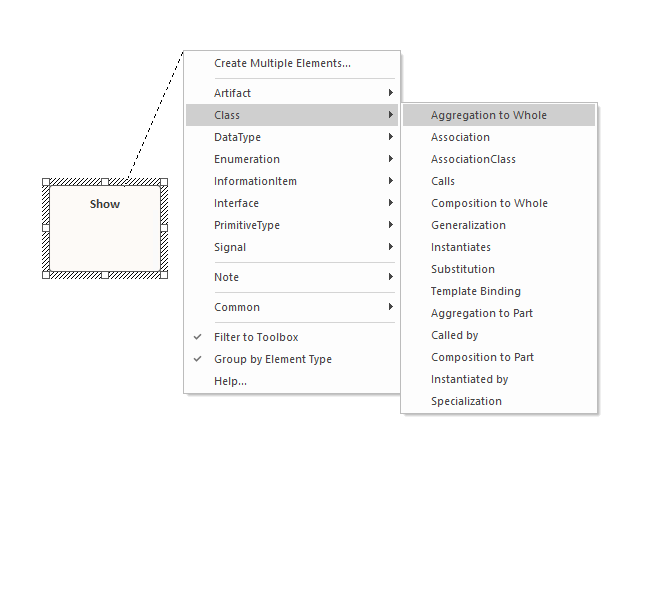
快速链接器由成对的菜单组成,列出了与所选元素上下文相关的最常用对象。您只需从第一个菜单中选择所需的元素类型,即可显示第二个菜单,其中提供原始元素和新元素之间合适的连接器类型选择。选择连接器后,您将创建一个连接到初始元素的新元素,完成所有下属对象(例如物件节点和行动销的连接。
如果将快速链接器箭头拖到图表上现有的元素上,则只会显示连接器菜单,以便您选择要在两个现有元素之间创建的连接器类型。
显示快速链接器菜单
有两种方法可以访问快速链接器菜单。
行动 |
细节 |
也见 |
|---|---|---|
|
点击快速链接器箭头 |
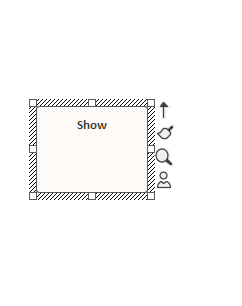
当您单击图表中的元素时,快速链接器箭头将显示在元素的右上角: 点击此箭头并将其拖动到您想要创建新连接器和元素方向。释放鼠标按钮时,将显示元素菜单。选择元素类型后,将显示连接器菜单。 当您选择连接器类型时,元素和连接器将添加到图表中显示菜单的位置。 |
|
|
按 Ctrl+Shift+箭头键 |
选择元素后,按 Ctrl+Shift 和键盘箭头键来选择要创建新连接器和元素方向(右、左、上或下)。 此时将显示元素和连接器菜单。当您选择连接器类型时,新的元素和连接器将创建在您按下的箭头键对应的元素边缘之外。例如,如果您按下向右箭头键,则新元素将创建在原始元素的右侧。 |
注记
- 在初始(元素)菜单上,“创建多个元素”选项显示“创建多个元素”对话框,您可以在其中指定要创建的元素数量;默认条目是图表类型的基本元素和连接器,但您可以单击每个字段中的下拉箭头,然后选择适合图表类型的其他类型的元素和连接器
- 此外,默认选中的“过滤器到工具箱”选项会将元素和连接器列表过滤为仅可通过当前图表类型的工具箱页面获取的元素和连接器列表;取消选择该选项可列出源元素类型的所有关系类型和目标元素
- 如果您正在处理应用了元模型或视图的图表(例如ArchiMate 3业务层应用程序用途图表),则不会显示“过滤器到工具箱”选项;此类图表具有固定的元素/连接集,无法更改
- 在序列图上使用 Ctrl+Shift+<箭头键> 方法时,不能使用向上或向下键;向右和向左键可创建到生命线元素的连接器
- 在时序图上使用 Ctrl+Shift+<箭头键> 方法时,不能使用右键或左键
- 如果快速链接器建议的连接器和元素不包含您需要的类型,您也可以从图表工具箱栏页面创建它们
- 技术开发A可以创建新的或不同的列表以及元素和连接器的组合