


| 前页 | 后页 |
图表关系矩阵
图表关系矩阵视图以简单网格的形式呈现当前图表的内容,标识该图表上命名元素之间的关系。名称字段为空的对象不包含在矩阵中。
访问
|
功能区 |
设计>图表>视图>关系矩阵视图 |
|
上下文菜单 |
右键单击图表背景 |切换视图|切换到关系矩阵视图或 右键单击图表选项卡 |切换到关系矩阵视图 在浏览器窗口中,右键单击打开的图表名称 |切换视图|切换到关系矩阵视图 |
关系矩阵视图
关系矩阵视图类似于项目级关系矩阵,但它是一个图表视图,因此仅显示所选图表中包含的元素,并且具有较少的字段来定义在何处检测这些关系。
关系矩阵视图的每一行和每一列代表一个图表元素。每行和每列的左上角都有一个小的斜体数字,表示行/列的单元。行和列交叉处的“单元显示了相应图表元素之间关系的详细信息。
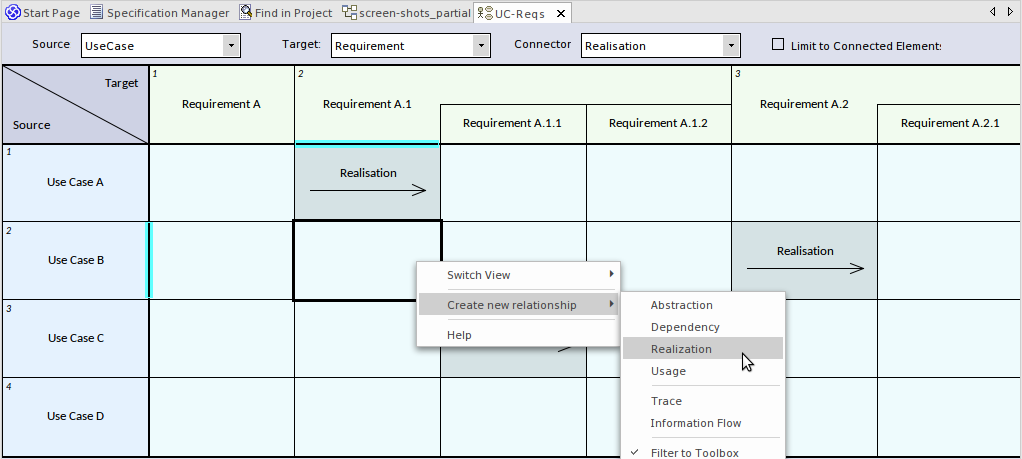
关系矩阵视图提供了一种快速识别尚未连接到其他元素(例如尚未实现的需求元素)的方法。您还可以直接在矩阵中创建新的关系或删除现有的关系。
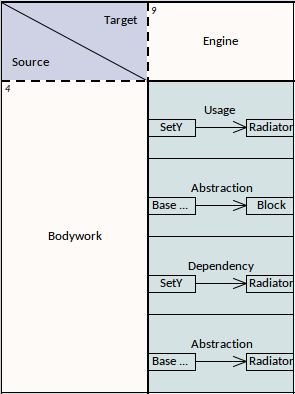
在矩阵中选择一个单元会显示它们存在的其他关系属性,例如基数值和角色。当源和目标元素的特征之间存在关系时,这也会在矩阵上表示。
查看选项
您可以优化显示以仅显示:
- 特定类型的关系器
- 特定类型的源元素和/或
- 特定类型的目标元素
您可以通过选择“限制为已连接元素”复选框来进一步限制显示以仅显示已有连接器的元素。
格式
默认情况下,关系矩阵视图会按层次结构显示元素,例如上例中的需求A1。您可以右键单击左上角的单元,取消选择“显示元素层次结构”选项,将其更改为以平面列表的形式显示元素。
浏览关系矩阵
您可以使用滚动条或箭头键浏览关系矩阵。
滚动条:
- 如果矩阵大于屏幕的显示区域,并且某些元素/关系单元无法看到,则会显示垂直和/或水平滚动条,以便您可以滚动到矩阵的隐藏区域
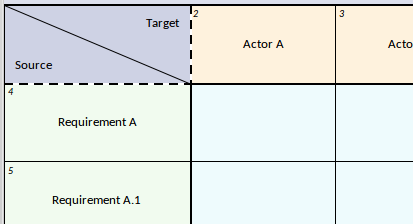
- 如果向上滚动矩阵,列标题仍然可见,而行似乎在其下方滚动并被隐藏;在这种情况下,第一个可见行标题的顶部边缘变为虚线,表示其上方有隐藏的行(您会注意到单元左上角的斜体数字将大于1 )
- 类似地,如果向左滚动矩阵,行标题仍然可见,而列似乎在其下方滚动并被隐藏;第一个可见列标题的左边缘变为虚线,表示其左侧有隐藏的列(并且单元左上角的斜体数字将大于1 )
箭头键:
- 从矩阵的选定单元中,您可以按箭头键移动到相同类型的相邻单元(即,列标题到列标题、行标题到行标题或网格单元到网格单元)
- 要在不同类型的单元之间移动,例如从网格单元到列标题单元或反之亦然,请按住 键并按下箭头键
- 如果相邻的单元被隐藏或超出显示区域,按相应的箭头键将滚动关系矩阵以显示包含该单元行或列
添加/删除元素
您可以通过以下方式将元素添加到关系矩阵:
- 将适当的元素图标从工具箱拖到“目标”三角形或“源”三角形上(以添加对等元素)或拖到目标行或源列中的元素上(以将新元素添加为所选元素的子元素)
- 将元素从浏览器窗口拖到目标行或源列
- 右键单击目标行或源列中的元素名称,然后选择“新建子元素”选项,以添加子菜单中列出的类型的新子元素
- 右键单击目标行或源列中的元素名称,然后选择“插入相关元素...”选项,使用“插入相关元素元素对话框插入所选元素的相关元素
- 右键单击关系矩阵之外的图表背景,然后选择“插入其它元素...”选项,从使用“选择元素”浏览器找到并选择的任何包中插入元素
- 按 Ctrl+Delete,从模型中删除元素及其连接器;系统将提示您确认删除,或者
- 右键单击单元并选择“删除<元素名称>”选项(元素立即从矩阵和图表中删除),或
- 按删除键
添加/删除连接器
图表关系矩阵极大地简化了在元素之间创建和删除关系连接器的过程。
要添加连接器,请单击源元素行和目标元素列交叉处的单元,然后:
- 右键单击并选择“创建新关系”选项,然后从子菜单中选择连接器类型,或者
- 如果源和目标元素之间当前没有连接器,请按空格键,然后从子菜单中选择连接器类型,或者
- 如果存在连接器,而您想添加另一个,请按空格键,选择“创建新关系”选项,然后从子菜单中选择连接器的类型
单击包含要删除的连接器的单元,然后执行以下操作之一:
- 按 Ctrl+Delete,提示您在从模型中删除连接器之前确认操作,或者
- 右键单击并选择“删除连接器”选项,该提示您指定是否仅隐藏连接器或从模型中删除连接器,或者
- 按下删除键,再次提示您选择隐藏或删除连接器
显示元素/连接器属性
您可以在object的“属性”对话框中或停靠的属性窗口中显示矩阵中任何元素或连接器的属性。
- 要显示“属性”对话框,请双击单元中元素或连接器的名称
- 要显示停靠的属性窗口,请单击单元中的元素或连接器的名称,然后按 Ctrl+Enter;如果窗口已显示,只需单击元素或连接器名称即可使其成为窗口的聚焦
就地编辑元素名称
如果您需要更正关系矩阵中元素的名称,则可以使用就地编辑器轻松完成此操作;单击元素单元,然后按 或单击元素名称两次(不是双击)。在正确的文本中类型,然后按 Enter 键。
隐藏/显示关系
如果您想简化图表及其各种表示形式,可以隐藏与视图不直接相关的连接器,并在需要时再调用它们。在图表的一个视图中隐藏或显示连接器会影响所有其他视图。
在尝试隐藏连接器之前,请确保在“首选项”对话框的“链接”页面中选择了“删除连接器时提示”复选框(“开始>外观>首选项>首选项>链接”)。
要隐藏连接器:
单击显示要隐藏的连接器单元,然后执行以下操作之一:
- 右键单击并选择“可见性 | 隐藏连接器”选项,或者
- 右键单击并选择“删除连接器”选项,然后在“移除连接器”对话框中选择“隐藏连接器”单选按钮,然后单击确定按钮,或者
- 按删除键,再次在“移除连接器”对话框中选择“隐藏连接器”单选按钮,然后单击确定按钮,
单击包含要显示的连接器单元,然后:
- 右键单击,如果单元确实包含任何隐藏的连接器,请单击选项“显示关系”(如果没有隐藏的连接器,则不提供该选项)
- 从按类型和(如果设置)名称列出所有隐藏连接器的子菜单中,选择要显示的连接器
在图形视图和关系矩阵视图之间导航
您可以使用右键单击上下文菜单选项“切换视图|”轻松地从关系矩阵视图切换到图形表示或任何其他图表视图。切换到图形视图”(或“切换到<其他>视图”)。
如果您在单击后选择该选项:
- 矩阵的一般区域,图表从左上角显示,其他视图从起点显示
- 显示特定连接器的关系单元,图表或其他视图显示该连接器或其信息可见且被选中。
发布关系矩阵
当您将图表呈现为关系矩阵时,您可以捕获矩阵的外观:
- 打印硬拷贝 -“发布 >图表图像> 打印 > 打印”
- PDF 文件 - '发布 >图表> 打印 > 打印图像PDF
- 图像- '发布>图表图像>保存>保存到文件
- 剪贴板捕获 - '发布>图表图像>保存>保存到剪贴板