


| 前页 | 后页 |
添加图表链接到图表
虽然图表通常表示建模对象的结构,但它也可以充当门户,通过它您可以访问相关图表,这些图表提供有关某个方面的更多细节,或提供该结构的其他视图,或其他结构的视图。当有许多图表(或其他对象和特征)需要处理时,初始图表可以成为项目部分甚至整个项目的家。
当您将目标图从浏览器窗口拖到主机图上时,会显示“选择类型”对话框,该对话框提供了几个链接到另一个图表的选项。
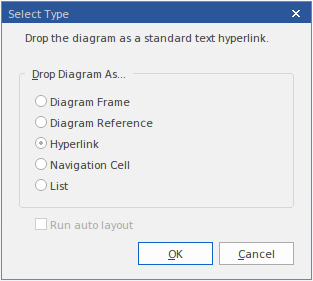
删除图表选项
选择适当的选项设置到目标图表所需的链接类型,然后点击确定按钮。
选项 |
描述 |
也见 |
|---|---|---|
|
图框 |
此选项创建一个图框元素其中包含拖放图表的图像,并在框架标签中显示拖放图表的名称。任何查看主图表的用户都可以双击该图框并打开目标图表进行审阅,如果他们有访问权限,还可以进行编辑。 |
图框 |
|
图表参考 |
此选项将创建一个空的图框元素并在框架标签中显示拖放图表的名称。任何查看主图表的用户都可以双击该图框并打开目标图表进行审阅,如果他们有访问权限,还可以进行编辑。 您还可以通过双击图框名称从浏览器窗口打开参考图。 |
图框 |
|
超链接 |
此选项向图表添加一个超链接元素,其中包含一个无边框的图表图标,后跟父包和目标图表的名称。双击此超链接将打开目标图表。 您可以通过右键单击元素并选择“属性”选项来编辑超链接以指向另一个图表,或者不显示图表图标。 您还可以通过将超超链接图标从“公共”工具箱页面拖到主机图上,右键单击元素并选择“属性”,然后从“类型”下拉列表中选择“图表”来创建相同的超链接元素。 |
图表之间的超链接 |
|
导航单元 |
此选项将创建一个导航单元( UML图表元素),其中包含目标图表的名称,并在右上角显示一个表示图表类型的图标。点击确定按钮后,会弹出“选择图像”对话框,您可以从中选择代表图表类型的图形。您还可以从“图像列表”字段中为图像选择一个图表主题。如果您不想将图像添加到元素中,请点击“取消”按钮。 |
导航单元 |
|
列表 |
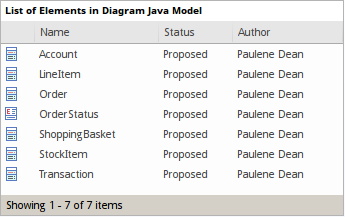
此选项创建一个模型视图图表,其中列出了目标图中的元素。当您选择该选项并单击确定按钮时,模型视图元素“属性”对话框将显示在“图表详细信息>源”页面,显示# 填充列表的语句。点击确定按钮执行搜索并生成元素列表图表。 |
定义模型视图图表 |
其它图表链接来自图表
还有其他方法可以链接到一个图表并访问另一个图表。这些方法包括:
- 从浏览器窗口,将包含目标图(作为包中列出的第一个图)的包拖到主图上,并选择“包元素”选项;当用户双击主图上的包元素时,目标图将显示
- 右键单击主图中合适的元素,然后选择“新建子图表|复合结构图表”选项,然后双击该元素以显示该元素下方的第一个图;如果这不是所需的图表,请右键单击元素并选择“新子图表|”选择复合图表”选项,然后从“选择分类器”对话框中选择目标图表
- 您可以在主机上显示目标复合图而不是父元素
图表;右键单击并选择“新建子图表|”在框架中显示复合图表'
选项
- 或者,您可以在父元素内的隔间中显示目标图
轮廓;右键单击并选择“新建子图表|”显示复合图表
隔间选项 - 对于大多数类型的图表链接,当用户单击链接时,目标图表就会打开;图表名称选项卡上有一个小箭头,当您双击它时,会返回到原始图表(
 ),关闭链接的图表