


| 前页 | 后页 |
图例钥匙
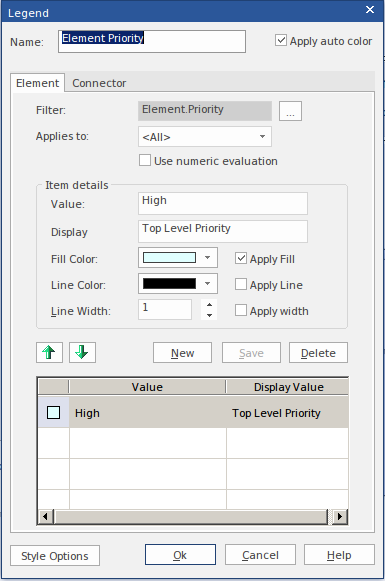
图表上的A元素提供了该图表上使用的元素和连接器外观约定图例关键。每个元素或连接器约定都在图例元素中使用“图例”对话框以及“元素”和“连接器”选项卡单独定义。如果你想在特定的序列中呈现图例项目,你可以调整项目在元素上列出的顺序。
您可以在图表上创建多个图例,以表示特定的条件组合。
访问
可以使用此处概述的任何方法来显示所选图例元素的“属性”对话框。
|
功能区 |
设计>元素>编辑器>元素>属性对话框 设计>元素>编辑>元素>属性>图例 |
|
上下文菜单 |
右键单击图例元素|属性 |
|
其它 |
双击图例元素 |
向图表添加图例
选项 |
行动 |
也见 |
|---|---|---|
|
名称 |
此字段默认名称为“图例”;如有必要,请改写或编辑该名称。如果您正在使用“应用自动颜色”功能,则可以使用图例标题来状态要过滤的object属性。 |
|
|
应用自动颜色 |
如果您想要根据“过滤器”字段中标识的对象属性自动应用外观约定,请选中此复选框。 |
|
|
过滤器 |
单击 对于元素或连接器,将显示一个属性列表,您可以从中选择适当的类型。 对于标记值,选择使用自定义标记还是标准标记。无论哪种情况,都会显示“选择标记值”对话框。此对话框包含一个下拉字段,您可以从中选择要应用外观约定的标记。下拉列表会根据您选择的选项进行填充:
单击确定按钮以应用您的选择。 |
|
|
适用于 |
点击下拉箭头,选择要应用过滤器的元素或连接器类型,并相应地选择外观约定。如果要将约定应用于所有类型的元素或连接器,请选择“<全部>”。 |
|
|
使用数值评估 |
如果自动应用约定时需要评估属性的数值,请选中此复选框。例如,如果要将颜色应用于相3.0 的元素,则只需匹配该值即可,无需评估。如果要将颜色应用于相值小于 4 的元素,则必须评估相值,以确定它们是否小于 4(且不等于 4)。 必须选中“应用自动颜色”复选框才能使此复选框生效。 |
|
|
价值 |
类型标签或属性的实际值,必须满足该值才能应用外观约定。您可以将以下任意运算符与以下值一起使用:
|
|
|
展示 |
虽然图例会根据你指定的属性值进行操作,但你可能希望在图例元素上实际显示不同的文本string ,以便更清晰地指示所指示的内容。在这种情况下,请输入要在图例元素上显示的文本string 。 例如,图例将根据高、中或低优先级自动颜色,但您可能希望将其放入图表的上下文中,并使用“每日报告”、“每周报告”和“每月报告”等文本。 |
|
|
填充颜色 |
单击向下箭头并选择用作符合选择条件的元素的填充颜色或背景颜色的标准颜色。 如果您手动在图表上应用了非标准颜色,该颜色应该可以从调色板底部找到。如果没有,请点击“更多颜色”按钮,从更大的调色板中选择,或将其定义为自定义颜色。 |
创建自定义颜色 |
|
应用填充 |
(默认选中;如果未选择“应用自动颜色”,则禁用。) 如果您不想自动应用填充颜色(即,您只想自动应用线条颜色和/或线条宽度),请取消选中此复选框。此设置会应用于整个图例,而不仅仅是图例上的某个图例。 |
|
|
线条颜色 |
单击向下的箭头并选择用于连接线或元素边框的标准颜色。 如果您手动在图表上应用了非标准颜色,该颜色应该可以从调色板底部找到。如果没有,请点击“更多颜色”按钮,从更大的调色板中选择,或将其定义为自定义颜色。 |
创建自定义颜色 |
|
申请线 |
(默认选中;如果未选择“应用自动颜色”,则禁用。) 如果您不想自动应用线条颜色(即,您只想自动应用填充颜色和/或线条宽度),请取消选中此复选框。此设置会应用于整个图例,而不仅仅是图例上的某个键。 |
|
|
线宽 |
任何一个:
|
|
|
应用宽度 |
(默认选中;如果未选择“应用自动颜色”,则禁用。) 如果您不想自动应用线宽(即,您只想自动应用填充颜色和/或线条颜色),请取消选中此复选框。此设置会应用于整个图例,而不仅仅是图例上的某个图例。 |
|
|
新的 |
点击此按钮清除字段,为在图例中定义新的外观约定做准备。请考虑与多个约定和多个图例元素相关的要点。 |
创造传奇 |
|
节省 |
单击此按钮可保存对外观约定所做的任何更改。 |
|
|
删除 |
单击此按钮可删除当前列表中选择的外观约定。 |
|
|
值 | 显示值 |
显示图表中对象定义的外观约定。 |
|
|
手(向上) |
如果列出了多个定义,单击此按钮可将选定的项目移至更靠近列表的开头。 |
|
|
手(向下) |
如果列出了多个定义,单击此按钮可将选定的项目移至列表末尾。 |
|
|
样式选项 |
单击此按钮可以定义或编辑图例元素本身的外观。 |
图例属性 |
|
确定 |
单击此按钮可保存任何当前更改并关闭对话框。 |
|
|
取消 |
单击此按钮可中止所做的任何未保存的更改,并关闭对话框。 |
 按钮,首先选择该约定是否适用于元素(或连接器)属性或标记值。
注记
- 关闭对话框时,将显示图例元素其中显示已定义的所有外观约定;首先列出元素约定,下面是连接器约定,由一条横线分隔图例元素