


| 前页 | 后页 |
图表属性- 详细信息
A可以显示或隐藏信息,并根据您配置的显示特性以不同的方式呈现信息。您可以使用图表“属性”对话框(“图表”选项卡)来维护显示配置。
访问
|
功能区 |
设计>图表>管理>属性>图表 |
|
上下文菜单 |
在浏览器窗口中右键单击图表|属性|图表 右键单击打开图表的背景|属性|图表 |
设置图表显示选项
选项 |
行动 |
也见 |
|---|---|---|
|
使用别名如果可用) |
选中此复选框可将元素别名显示为元素的名称,无论在何处指定别名。 |
常规设置 |
|
显示其他父级 |
选中此复选框可显示所有类和接口中不在当前图表中的所有父元素的名称。 |
|
|
隐藏页面边框(所有图表) |
选中此复选框可禁用模型中所有图表的页面边框显示。 |
|
|
隐藏页面边框(当前图表) |
选中此复选框可仅在当前图表上禁用页面边框的显示。(如果选择了“隐藏页面边框(所有图表)”,则禁用。) |
|
|
显示图表详情 |
选中此复选框可在图表左上角的注记中显示图表详细信息。 取消选择该选项以隐藏图表详细信息。 |
|
|
显示序列注记 |
(在序列图上)选中此复选框可在图的左边缘显示每条信息的内部注记。每个注记编号与其来源信息相同。 |
|
|
禁用完全范围的object名称 |
选中此复选框可禁用此图中元素的完全范围object名称。这会自动取消选择“显示命名空间”选项并隐藏每个元素中的“命名空间::元素名称”,但不会隐藏“(from '命名空间')”标签。 如果还选择了“完全限定命名空间”,则会禁用此选项的效果。 |
|
|
显示元素锁定状态 |
选中此复选框可添加锁定指示器( 如果元素是:
|
|
|
显示命名空间 |
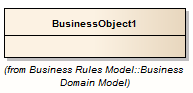
选中此复选框可以显示图表上每个元素的命名空间。 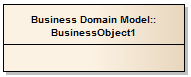 对于类、接口、枚举、部件、节点和工件元素,命名空间显示为元素名称的一部分;即“命名空间::元素名称”。 对于其他类型的元素,命名空间显示为元素下方的“(来自‘命名空间’)”标签。 |
|
|
完全合格的命名空间 |
(选择“显示命名空间”时启用)选中此复选框可显示图表上每个元素的完全限定命名空间,作为元素下的“(from '命名空间')”标签。 |
|
|
始终以元素列表形式打开 |
选中此复选框可始终将图表内容显示为图表列表而不是图表。 |
图表列表 |
|
始终以甘特图形式打开 |
选中此复选框可始终将图表内容显示为甘特图。 |
项目甘特图视图 |
|
始终按规范打开 |
选中此复选框可始终在规范管理器中将图表内容显示为文本描述列表。 |
规范管理器-概述 |
|
页面设置 |
根据要打印的页面大小调整图表图像的比例。 |
图像缩放至页面大小 |
|
打印页眉和页脚 |
选中此复选框可在图表的打印输出中添加页眉和页脚。页眉和页脚根据图表特征生成,例如创建者的姓名和修改日期。 |
|
|
背景瓷砖 |
点击 如果您不再想将背景图块应用于图表,请单击清除按钮。 |
图表渐变和背景 |
|
文档生成选项 |
这些是用于生成包含所选图表的文档报告的选项。 |
图表选项 |
|
从文档中排除图像 |
选中此复选框可以将该图表图像从父包或元素上生成的任何文档报告中排除。 |
|
|
在文档中添加每个包含的元素 |
选中此复选框可在父包或元素上生成的任何文档报告中包括此图中每个元素的文档。 |
|
|
将图表分成多页 |
选中此复选框可将文档报告中的每个大图表分成单独的页面。 |
图像缩放至页面大小 |
|
旋转图像 |
选中此复选框可将文档报告中的每个图表图像旋转 90 度。 |
|
|
默认缩放 |
当“属性”对话框中选定的图表打开并可在图表视图中进行编辑(即打开但未锁定)时,启用此功能。 在打开“属性”对话框之前,使用 Ctrl+鼠标滚轮或“图表”页面上的滑块控件,放大或缩小图表以达到所需的放大倍数。点击“设为默认值”按钮。现在,每次打开图表时,它都会默认使用此缩放级别。 此图表局部默认缩放将覆盖您使用状态栏中的滑块为您的用户 ID 施加的任何全局缩放设置。 |
状态栏 |
|
使所有元素可停靠 |
选中此复选框可将图表上的所有元素设置为可停靠。 将元素设置为可停靠允许您仅在当前图表上垂直或水平对齐和连接元素。 停靠的元素必须具有平行的连接边缘。随着元素之间距离的缩小,移动元素会与静止元素的边缘对齐。取消选择“可停靠”选项不会分离元素;如有必要,只需将元素再次移开即可。 活动分区已经默认选择该选项。 |
|
|
设置布局样式 |
单击此按钮可定义图表的布局,当您选择“布局图表”选项时将自动应用。 |
自动输出图表 |
|
确定 |
如果您已完成图表属性更新,请单击此按钮保存更改并关闭“属性”对话框。 |
|
|
取消 |
如果您不想保存所做的更改,请单击此按钮放弃更改并关闭对话框。 |
|
|
帮助 |
单击此按钮可显示此帮助主题。 |
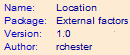

 或 图表上每个锁定元素左上角外面的
 )。
)。
 按钮,选择一个背景图块设计,仅应用于此图表。背景设计文件的文件名显示在左侧字段中。
注记
- 仅当“打印”高级中的“缩放打印”选项设置为“无”时,“将图表分成多页”选项才有效
- “旋转图像”仅适用于位图 (.bmp) 图像