


| 前页 | 后页 |
路线图图表
本主题介绍“路线图选项”对话框中可用的每个选项,您可以使用该对话框在图表上定义路线图时间线。路线图图表主题中描述了创建路线图图的过程。
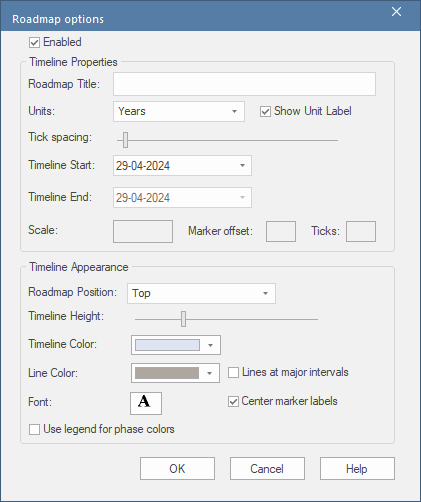
路线图选项
选项 |
描述 |
也见 |
|---|---|---|
|
已启用 |
选中此复选框可在图表上显示路线图时间线和相关特征。清除该复选框可隐藏图表上的路线图(这将隐藏源自图例的路线图特征,但不会隐藏独立于路线图的图例应用的元素特征)。 |
|
|
路线图标题 |
类型路线图的适当名称或标题,如果不需要标题,则留空。 |
|
|
单位 |
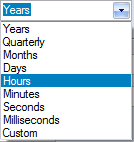
单击下拉箭头并为时间线选择适当的时间单位。 您还可以选择“自定义”并定义自己的测量比例;请参阅本主题末尾的设置自定义比例。 所选单元会自动在时间轴的左上角识别,并且相应的单元序列会沿着时间轴的宽度显示。 每个标准时间单位都会被分隔符(或称“刻度”)自动划分为相应数量的小刻度;例如,每个季度分为三个月,每年分为十二个刻度,每天分为二十四个刻度,依此类推。要查看更精细的刻度(例如一分钟内的秒数),您可能需要将“刻度间距”滑块设置到左侧,以最小化标记单位的宽度,从而在屏幕上显示更多单位。 |
|
|
显示单位标签 |
启用此选项后,时间线的角落(顶部时间线的左上角和底部时间线的左下角)将显示文本“Unit:<Scale>”。 默认情况下启用“显示单位标签”选项,但可以禁用该选项以提供更清晰的图表。 |
|
|
刻度间距 |
单击滑块并向左或向右拖动以减少或增加时间轴中刻度刻度的宽度。 如果在图表上定位元素后更改此设置,则这些元素会自动缩短或加长以保持其与比例分度的关系。 |
|
|
时间线开始 |
如果“单位”字段设置为“年”、“季度”、“月”或“日”,则此字段默认为今天的日期。如需更改,请点击日期部分并改写,或点击下拉箭头并从日历中选择其他日期。 对于较小的时间单位以及“自定义”设置,该字段为空,您可以设置起始值。如果您未设置起始值,则图表上的第一个标记默认为 0。 开始日期或值显示为时间线上第一个主要部分的标签。 |
|
|
时间线结束 |
如果“单位”字段设置为“年”、“季度”、“月”或“天”,则此字段将被禁用,并且时间线不确定。 对于较小的时间单位以及“自定义”设置,该字段为空,您可以设置结束值。如果您未定义结束值,则单位计数将递增至包含最右侧元素右边缘的标记。 当定义了结束值并到达该结束值时,时间轴将循环回到“开始”值。这允许使用图表宽度而不是高度来扩展单个时间轴,从而在同一时间轴上记录不同的元素集。 |
|
|
规模 |
在“单位”字段中选择“自定义”后,此字段将启用。类型合适的比例单位;该值将作为单位显示在时间轴的左上角。请参阅本主题末尾的“设置自定义比例” 。 |
|
|
标记偏移 |
在“单位”字段中选择“自定义”时,此字段将启用。类型:标度每个主要部分所代表的单位数。请参阅本主题末尾的“设置自定义标度” 。 |
|
|
蜱虫 |
在“单位”字段中选择“自定义”时,此字段将启用。类型“刻度”数,用于细分时间轴的每个主要部分。请参阅本主题末尾的“设置自定义比例” 。 |
|
|
路线图位置 |
点击下拉箭头,选择在图表视图顶部、底部或顶部底部显示时间轴。(如果您的图表占满整个屏幕高度,则“顶部和底部”选项尤其有用。) |
|
|
时间轴高度 |
点击滑块并将其左右拖动,即可减少或增加时间线功能区的深度。最佳深度可使所有时间线文本保持独立且清晰,同时又不会过多地隐藏图表本身。 |
|
|
时间轴颜色 |
点击下拉箭头,从标准调色板中选择时间轴的显示颜色。颜色会在较浅和较深的色调之间交替显示,以帮助区分各个片段。深色或鲜艳的颜色会使阴影不太清晰。 如果您想选择标准调色板以外的颜色,请单击更多颜色按钮并选择或定义所需的颜色。 |
标准颜色 |
|
线条颜色 |
可以显示从主要段边界延伸至图表的垂直参考线(参见“主要间隔线”选项)。点击下拉箭头,从标准调色板中选择显示这些线的颜色。 如果您想选择标准调色板以外的颜色,请单击更多颜色按钮并选择或定义所需的颜色。 |
标准颜色 |
|
字体 |
单击A图标显示“字体”对话框,然后选择要应用于时间线文本的字体类型、样式、大小、颜色和效果。 |
|
|
大间隔线 |
选中此复选框可在图表中显示垂直线,以标记时间轴的主要部分。取消选中此复选框则隐藏垂直线。 在示例图中,线条将各个区域分开并以黑色显示。 |
|
|
中心标记标签 |
选中此复选框可在线段中心显示线段标签。清除此复选框可显示跨越线段左边缘的线段标签。 |
|
|
使用相色图例 |
选中此复选框可将路线图符号(分为代表阶段的彩色段)应用于所有元素。这要求图表上存在启用了“应用自动颜色”的图例。您在图例中定义的每个属性颜色都由路线图中每个元素的色带表示。设置图例和路线图后,调整元素的大小以跨越它们映射到的适当数量的单位段。在每个元素内,拖动每个颜色段的左边界和/或右边界,使它们也跨越它们对齐的单位段数,如示例路线图所示。 |
图例钥匙 |
|
确定 |
单击此按钮可关闭对话框并应用对设置所做的任何更改。 |
|
|
取消 |
单击此按钮可关闭对话框并中止对设置所做的任何更改。 |
设置自定义比例
自定义A让您能够为未按时间映射的流程创建路线图图,或为某个时间单位指定不同的比例尺。例如,您可能希望显示多个阶段的原材料消耗量(以吨为单位),或者显示某个耗时两分钟的步骤的进度,其中流量变化以 10 秒为间隔绘制比以1秒为间隔绘制效果更佳。
要在路线图图上设置自定义比例,请按照前面的路线图选项表中所述设置“路线图图选项”对话框中的字段,但为此表中描述的字段提供特定值。
字段 |
行动 |
也见 |
|---|---|---|
|
单位 |
点击下拉箭头并选择“自定义”。此设置将启用“比例”、“标记偏移”和“刻度”字段,并清除“时间线开始”和“时间线结束”字段,以便自由输入文本。 |
|
|
时间线结束 |
在空白字段中,输入该范围的结束值、截止值或目标值。例如,目标收入或最高成本、期限或容量。 当定义了结束值并到达该结束值时,时间轴会再次显示“开始”值,并从该值开始递增。您可以使用这种重复缩放的方式在同一时间轴下设置不同的元素组。 如果没有定义结束值,则单位计数将递增至包含最右边元素右边缘的标记。 |
|
|
规模 |
类型以所需的测量单位(数字、文本或两者)输入;例如,您可以指定距离、重量、货币价值或百分比等单位。该值将作为单位显示在时间轴的左上角。 |
|
|
时间线开始 |
在空白字段中,输入比例的起始值。例如,流程开始时的任何等待期,或会计场景中的最低余额或结转余额。时间轴随后会从该值开始递增。如果您未指定值,则时间轴将从 0 开始。 |
|
|
标记偏移 |
类型:表示每个主要刻度段所代表的单位数。您可以结合“Scale”字段设置此值;例如,您可以将刻度设置为“$US 1000”,将偏移量设置为“ 1 ”,或者将刻度设置为“$US”,将偏移量设置为“1000”。 偏移量也可以表示自然的进展单位,因此,如果一个输出传递两个单位,您可以将偏移量设置为 2,刻度读取“2、4、6、8”等等,或者如果传递 3 个单位,则将偏移量设置为 3,刻度读取“3、6、9、12”等等。 |
|
|
蜱虫 |
类型指定要显示的分隔符(或“刻度”)的数量,用于细分时间轴的每个主要部分。刻度数比细分数少1例如,“年”单元中有 11 个刻度,因此可以细分为 12 个细分部分,每个细分部分代表一年中的每个月。 |