


| 前页 | 后页 |
工具箱外观选项
您可以通过工具箱上下文菜单以多种方式修改图表工具箱页面的外观。
访问
|
其它 |
右键单击工具箱页面背景 |
选项
选项 |
细节 |
也见 |
|---|---|---|
|
隐藏或显示元素或关系名称标签 |
选择“隐藏标签”(或“显示标签”)上下文菜单选项。 然后,页面中的图标会在页面内“换行”,而没有文本标签。 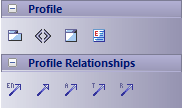 隐藏标签时,可以通过将光标移到图标上来显示单个元素或关系的标签。 |
|
|
固定单个页面以显示所有时间 |
选择“销在工具箱”上下文菜单选项。 例如,如果您“固定”展开的“类”页面,并切换到“通讯”页面,则工具箱将在“通讯”页面下方包含折叠的“类元素”页面。 您还可以将“SysML公共”页面固定到工具箱,只需将 SysML 1技术设为您工作登录的活动技术即可。 这些工具箱页面会自动固定,并且无法取消固定:
|
SysML模型工具箱 |
|
取消固定页面 |
要取消固定展开的页面,使其仅显示在自己的工具箱组中,请选择“从工具箱取消固定”上下文菜单选项。这适用于从上下文菜单或通过“固定工具箱页面”对话框固定的页面(请参阅“定制工具箱一次列出所有需要页面”表)。 |
图表工具箱 |
|
折叠页面 |
要折叠页面仅显示标题(例如“类”、“文档”或“ UML标准配置文件”),请选择“折叠当前分支”选项。或者,点击页面名称。 要再次展开页面,请单击页面名称。 |
|
|
将工具箱页面设置为包默认值 |
您可以设置在规范管理器等视图中选择特定包时显示的工具箱页面。 单击浏览器窗口中的包,然后在图表工具箱中找到并选择所需的页面。任何一个:
每当在规范管理器或其他视图中选择包时,工具箱页面现在作为默认值加载到工具箱中。 |
定制工具箱以一次列出所有需要页面
节 |
操作说明 |
也见 |
|---|---|---|
|
1 |
在上下文菜单上,单击“设置工具箱可见性”上下文菜单选项。 (此选项也显示在 将显示“固定工具箱页面”对话框,显示当前选定蓝图下可用的所有工具箱页面。 最初,当前选定的蓝图是应用程序屏幕右上角的 单击对话框顶部的<透视图名称>按钮,然后选择最适合您正在工作的区域的蓝图组和蓝图。如果您想从任何蓝图检查整个模型图表,请选择“全部”选项。 更改“固定工具箱页面”对话框中的蓝图不会改变图标上的“全局”视角。如果要将“固定工具箱页面”对话框中的蓝图重新设置为全局蓝图,只需点击<视角名称>按钮并选择“激活”即可。 |
|
|
2 |
默认情况下,对话框仅按字母顺序列出元素页面。 要包含相应的关系页面,请选中对话框底部的“显示关系页面”复选框。 |
|
|
3 |
对于工具箱上显示的每个页面,请选中“固定”复选框。 如果不再需要显示某个页面,请取消选中该复选框。 |
|
|
4 |
定义要显示的页面列表后,单击确定按钮。 您选择的页面将以折叠状态固定在工具箱,位于当前图表类型页面的下方。 |
|
|
5 |
要展开页面,请单击标题。 要删除单个页面,请展开它,右键单击它,然后选择“从工具箱取消固定”选项。 |
 下拉菜单中。)
 <视角名称> 图标上标识的全局视角。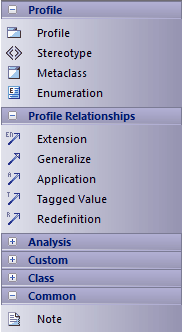
注记
- 在MDG 技术或UML配置文件的工具箱页面上,如果直接右键单击配置文件元素,则会在上下文菜单的末尾提供一个附加选项 - '同步构造型';这使您能够同步从所选配置文件元素创建的所有元素的标记值和约束
- MDG技术可以强制自己的工具箱包页面可见性;例如,如果ICONIX是活动技术,则所有六个ICONIX页面都会自动显示在工具箱中
- 如果活动技术页面重复UML或扩展页面(就像 ICONIX 页面那样),则固定技术页面将覆盖并替换固定的UML和扩展页面;例如,如果 ICONIX 处于活动状态,并且您已固定“扩展|分析”页面,则列表中的“分析”页面是 ICONIX 定义的页面,而不是“扩展|分析”页面