


| 前页 | 后页 |
工具箱快捷菜单
当您向图表添加元素和连接器时,您可以使用“工具箱快捷方式”菜单来实现,而不是使用完整的图形工具箱。
菜单类似于此示例:
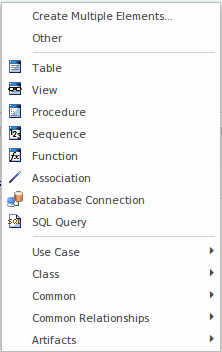
它提供了添加到图表的选项:
- 一次可同时使用多个元素,这些元素的类型适合于图表或所选的工具箱栏页面
- 分配给其他图表类型的工具箱页面中的元素和连接器(“其它”选项)
- 元素和特定于当前图表类型的关系(在示例中为数据库元素)
- 元素和固定在工具箱中的任何页面的关系(在示例中,“用例”和“类”选项)
- 公共元素和关系
- 任何类型的工件
使用工具箱快捷菜单
节 |
行动 |
也见 |
|---|---|---|
|
1 |
打开图表。 |
|
|
2 |
单击图表背景并按“Insert”键或“空格键”,或者使用鼠标按住左键并单击右键。 将显示“工具箱快捷方式”菜单。 |
|
|
3 |
如果你想:
|
图表工具箱 添加多个元素 |
|
4 |
单击要包含在图表中的元素或连接器;元素将添加到图表中,或者您可以从一个元素拖动到另一个元素以创建连接器。 如果选择“其它”上下文菜单选项,“查找工具箱项”对话框将提供“激活<类型>工具箱”选项;这将打开并激活工具箱中的相应页面。 |
注记
- 与工具箱本身一样,如果MDG 技术:
- 处于活跃状态
- 自动固定工具箱页面,以及
- 重复的UML或扩展页面
然后固定的技术页面将覆盖并替换“工具箱快捷方式”菜单中固定的UML或扩展页面