


| 前页 | 后页 |
设置模板包
在构建模型时,您可能希望在图表中以元素的外观来表示或强调元素的某些特征,或者选择特定的显示选项作为标准。例如,您可以为新接口元素设置与新类元素不同的默认颜色,确保所有新活动分区都是垂直的而不是水平的,或者为新用例图设置一组特定的显示选项。
为此,您需要创建一个具有所有所需特征的元素或图表,并将其存储在模板包中;然后系统会检查此包:
- 每当您创建新图表时,或者
- 每当您开始使用图表工具箱创建元素时
当你创建一个新的元素时,系统会检查模板包中是否存在该元素类型,如果找到该元素类型,则会复制定义的模板元素。该定义包括模板元素的任何默认显示选项,因此您可以应用模板定义并切换到新元素的默认外观(如果您愿意)。
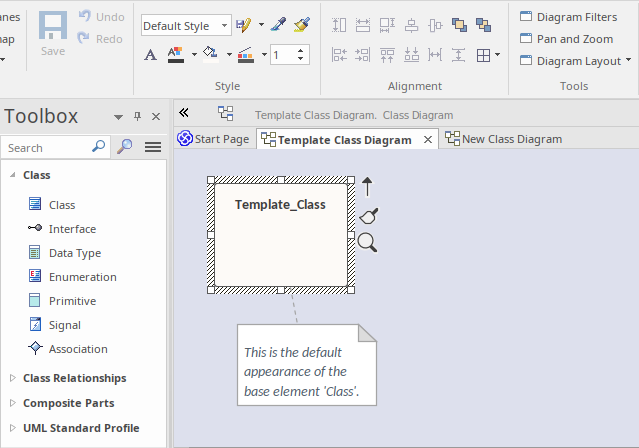
在该图中,一个“类”元素被拖放到了模板包的图表上。它是使用基础元素的默认外观创建的。
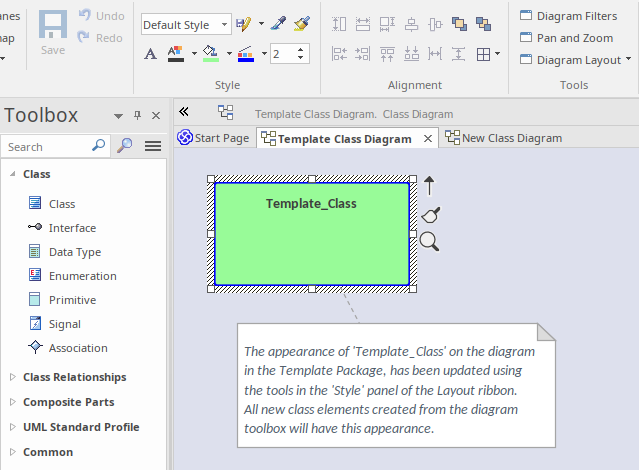
在下图中,使用布局功能区的样式面板中的工具,图表“模板类图表”上元素“ Template_Class ”的外观已经更新。但是,注记,元素“ Template_Class ”的默认外观保持不变。
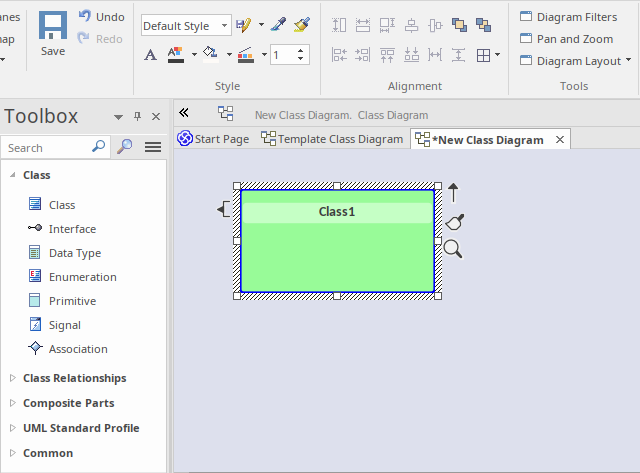
当从工具箱中创建一个新的“类”元素时,它将使用与底层模板元素相同的默认外观属性进行创建,但是它在创建它的图表上的外观将复制模板元素在模板图上的外观。
您可以通过选择元素并从布局功能区应用“默认样式”,或者选择功能区选项“布局>图表>外观>重置本地元素外观”,将元素的外观恢复为默认状态。
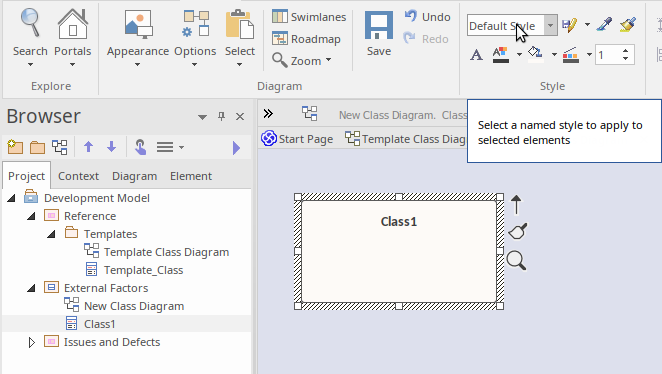
类似地,如果从“新建类图表”中删除“Class1”(但没有从模型中删除),然后从浏览器窗口将其放回到图表上,则它将使用从Template_Class复制的默认外观创建,而不是模板图上显示的外观。
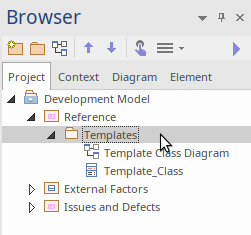
您可以在模型中的任何位置创建模板包;但是,最好将其创建在任何项目开发工作中不太可能意外更改或丢失的位置。
设置元素模板包
节 |
行动 |
也见 |
|---|---|---|
|
1 |
创建一个新的包。图示中使用“模板”作为包名,但您可以为包指定任何您喜欢的名称。 |
|
|
2 |
在模板包中创建新图表,每种模板对应一个模板。 为图表提供易于识别的名称;例如,为类图表的模板类模板。 |
|
|
3 |
向模板包添加元素(每个元素必须出现在一个且仅一个图表中),并配置新元素的大小、外观、注记、版本和其他属性。您可以使用标准UML元素或原型元素作为模板定义的基础。 |
|
|
4 |
要指定用作模板包包,请选择功能区选项“设置 >参考> 设置 > 项目模板包”。 将显示“查找包窗口。 |
|
|
5 |
找到并单击您想要设置为模板包包,然后单击确定按钮。 (一次只能设置一个包作为模板包。) 现在,您添加到项目中的每个新元素或图表都是使用相应模板元素或图表中的设置创建的。 |
注记
- 在Enterprise Architect的企业、统一和终极版中,如果启用了安全性,则必须具有“管理参考- 更新”权限才能设置或访问模板包
- 从模板派生的元素的填充颜色可以通过通过构造型应用于元素形状脚本定义的元素填充颜色覆盖,或者您可以在“默认外观”对话框中切换或更改默认外观
- 如果您决定不使用任何模板,请在“查找包窗口中将模板包设置为“ <none> ”;“ <none> ”包位于窗口中显示的层次结构的底部
- 在图表中创建元素时,可以修改元素的直接外观的另一种方法是在UML配置文件中重新定义它们,可以使用相同的类型名称,也可以使用新的元素类型