


| 前页 | 后页 |
创建注记和文本
建模的一个方面是描述和记录特定图表上下文中元素的目的和用途。您可以以注记或文本元素的形式提供此类文档,这些元素与它们所描述的元素一起显示并连接。
注记和文本元素都会在图表上显示文本;注记元素包含带有背景色和向下翻角图像的边框内的文本,而文本元素没有边框和背景色。除此之外,它们的行为方式相同。
访问
|
上下文菜单 |
右键单击元素|新子元素|注记 |
|
其它 |
|
完全注记或文本元素
元素显示在图表上。
如果在“首选项”对话框的“对象”页面上取消选中“在新建对象时编辑物件”复选框,则会显示注记窗口,您可以在其中键入元素文本。要显示元素中的文本,请单击元素。
如果选中该复选框,则立即显示“注记属性”对话框;在对话框中键入文本,然后单击确定按钮以在元素中显示文本。
无论哪种情况,如果您想以更易读的布局显示文本,您可以调整注记窗口或对话框的大小,也可以使用注记工具栏设置文本的格式。
注记元素记外观
可以更改注记元素的外观,方法是右键单击元素,然后选择“外观”菜单子选项之一。可用的图像包括:
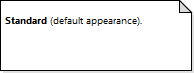
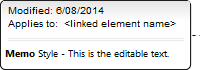
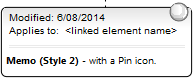
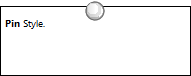
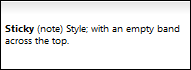
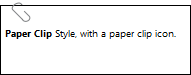
两张备忘录样式的图片在“应用于:”字段中列出了注记所链接的所有元素。您可以隐藏实际的注释链接连接器,以便注记能够识别其引用的元素,而不会因连接器可见而导致图表外观复杂化。要隐藏(或显示)连接器,请点击元素并选择“高级| 隐藏(显示)附加链接”选项。
您还可以配置Enterprise Architect ,使所有注记和文本元素中的文本以斜体显示。选择“开始>外观>首选项>首选项”功能区选项,并在“图表>外观”页面上选中“斜体注记元素文本”复选框。此操作会立即生效,清除复选框也会立即生效,使文本以正常字体显示。
注记
- 您还可以通过单击UML元素工具栏上的“新建注记或“新建文本元素图标并单击图表来创建注记或文本元素
- 创建注记或文本元素后,可以将其保留为独立元素以在图表上显示信息,也可以使用注释链接连接器将其连接到它所描述的特定建模元素或元素(也可以从公共工具箱中拖动该连接器)
- 您无需输入元素的文本,而是可以反映元素的内部文档,例如约束或特征的值