调整大小元素
您可以使用光标或各种菜单选项更改一个元素或一个组中多个元素的大小。
使用手柄调整大小
|
|
|
在图表中选择一个元素或一组元素,然后:
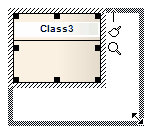
- (单个元素)使用鼠标拖动出现在每个角和边上的调整大小手柄,以调整元素大小(光标切换到如图所示的双向箭头)
如果您启用了“布局>对齐><网格选项>智能放置”和“显示智能放置指南”选项,则当您移动调整大小手柄时,将显示参考线,以显示调整大小的顶部、底部、侧面或边缘中心点相对于相邻元素位置,但注记,对象必须是当代的 - 而不是在图表的不同层次或不同分区中 - 按住 Ctrl 并使用箭头键按增量调整元素大小;要使元素:
- 更宽 - 按 Ctrl+向右箭头
- 缩小 - 按 Ctrl+向左箭头
- 更高 - 按 Ctrl+向下箭头
- 更短 - 按 Ctrl+向上箭头 - 使用“布局>图表>选择>自动调整选定元素”将选定元素自动调整为其默认大小,或按Alt+Z
如果您选择多个元素,则右键单击元素的上下文菜单中也会提供“自动调整大小”功能。
|
将一组对象调整为特定大小
|
|
|
如果右键单击选定的一组对象,则可以使用上下文菜单选项将它们调整为相同的尺寸(高度、宽度或两者)。
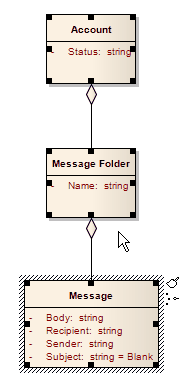
当您使用 Ctrl+单击选择多个元素时,您可以右键单击并选择使用最后选择的(阴影线) object的尺寸来设置其他选定对象的尺寸的选项。
例如,在此图中,信息类高度和宽度用于设置账户和信息文件夹类的高度和宽度。
步骤如下:
- 将一个元素设置为所需的大小(例如,信息)。
- 选择该元素和要调整大小的元素(例如账户和信息文件夹)。
- 右键单击预先设定大小的元素(信息)。
- 选择适当的调整大小选项(“相同高度”、“相同宽度”或“相同高度和宽度”)。
|
了解更多


