


| 前页 | 后页 |
对齐元素
在图表上创建多个元素后,您可能希望将它们分组,使它们形成具有均匀边缘的列或行。您可以通过选择元素组并将它们全部与组中某个元素的左、右、上、下边缘或中心对齐来快速轻松地完成此操作。您还可以将三个或更多元素均匀地排列在一行或一列中,间距为其之前间距的平均值。
选定元素将与“上下文”元素对齐,“上下文”元素是指周围带有阴影边框的元素。您可以通过点击某个元素或使用“Ctrl+点击”将其添加到当前选择组,将元素设置为“上下文”元素。
访问
|
功能区 |
选择一组元素,然后
|
|
上下文菜单 |
选择一组元素,然后右键单击选定的元素并选择:
|
|
键盘快捷键 |
选择一组元素(确保‘上下文’元素设置正确),然后
|
|
其它 |
单击选择中的上下文元素和 |
 图标,然后从工具栏中选择适当的对齐图标。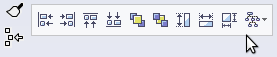
对齐多个元素
节 |
行动 |
也见 |
|---|---|---|
|
1 |
选择一组元素。 |
元素分组 |
|
2 |
右键单击组中的元素以与其他元素对齐。 显示上下文菜单。 |
|
|
3 |
选择您需要的对齐函数。 所有选定的元素都与光标下方的元素对齐。 |
注记
- 您还可以使用图表工具栏的前四个按钮来对齐元素;当在图表中选择多个元素时,这些按钮可用
- 如果您想要将一个元素移动到与另一个元素对齐,另一种方法是使用“智能放置指南”,它指示元素上的导航点(边缘和边缘的中心点)相对于相邻元素的位置