


| 前页 | 后页 |
管理结构元素
在UML建模中,您可以使用结构元素(也称为部件、属性、交互点,或者在状态元素入口点和出口点的情况下,称为连接点)来定义某些结构和事件,并将其添加到父元素中。例如,您可以将端口添加到类(如图所示),将行动销添加到行动,或活动参数添加到活动。结构元素成为父元素的组成部分;某些结构元素(例如部件和属性)可以独立于父元素而存在,但不具有独立的角色。
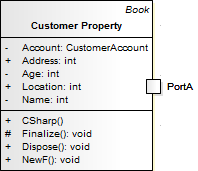
您可以通过特征窗口管理结构元素,在“部件/属性”选项卡上管理部件和属性,在“交互点”选项卡上端口。如果父元素是状态,则其连接点显示在“连接点”选项卡上。这三个选项卡都具有相同的选项,如下所述。
访问
|
功能区 |
开始> 所有窗口>属性>元素特征>特征>交互点 开始> 全部窗口>属性>元素特征>特征> 零件/属性 (对于状态元素,选择其他选项之一,然后单击“连接点”选项卡) |
|
上下文菜单 |
右键单击图表中的元素|特征|交互点 右键单击图中的元素|特征|零件/属性 (对于状态元素,选择其他选项之一,然后单击“连接点”选项卡) |
|
键盘快捷键 |
>交互点数(针对端口) Ctrl+5 > 零件/属性(对于零件和属性) Ctrl+5 > 连接点(用于状态元素) |
审阅结构元素
选项 |
行动 |
也见 |
|---|---|---|
|
元素列表 |
审阅当前与所选父元素关联的每个结构元素的定义。如果选中“显示拥有/继承”复选框,列表还将包含父元素所具有的任何分类器中的任何结构元素。 如果您希望任何结构元素在当前图表的父元素上可见,请选中该元素名称旁边的复选框。请注意,此面板中的“可见”列将针对所选元素显示值True 。 要隐藏图表上的结构元素,请清除复选框。结构元素仍然存在于父元素上,只是在图表中不可见。 在“类型”字段中,您可以根据需要更改已分配的类型。点击 |
选择 |
|
全部 |
单击这些按钮可选择(全部)或清除(无)所有列出元素的复选框。 |
|
|
显示拥有/继承 |
该选项卡列出了所选父元素上的结构元素。如果要包含父元素可能具有的任何分类器继承或所有者属性,请选中此复选框。 |
 图标,在“选择类型”对话框中浏览或搜索并选择所需的类型。
上下文菜单选项
“零件/属性”和“交互点”选项卡有一个上下文菜单,提供可帮助您进一步管理父元素上的结构元素的选项。
选项 |
描述 |
也见 |
|---|---|---|
|
加新 |
选择此选项可将同类的新结构元素(端口、部件或属性)添加到父元素中。将显示“插入新的嵌入元素”对话框。在:
|
|
|
重新定义 |
单击此选项可创建结构元素的克隆,您可以更改其属性。 |
|
|
调整 |
单击此选项可在“修改嵌入元素”对话框中编辑所选结构元素的属性,该对话框具有与前面加新表条目中描述的“插入新嵌入元素”对话框相同的字段。 |
|
|
删除 |
单击此选项可立即从模型中删除结构元素。 |
注记
- 结构元素的名称在图表上显示为标签,您可以使用“标签”上下文菜单进行编辑