


| 前页 | 后页 |
编辑对象
在您具有创建元素的安全权限的任何模型中,您还可以编辑它们出现的任何object的注记、标记值、资源分配和测试详细信息。
首先,在WebEA的WebEA主视图-物件属性或WebEA -属性视图中显示要编辑的属性(注记、标记值等)。
在这三个属性的项目字段右侧,您将看到一个 图标,这表示您有能力编辑该属性。
编辑注记
要编辑某个object的注记,请点击该字段的图标。将显示“编辑< object类型>的注记”对话框。
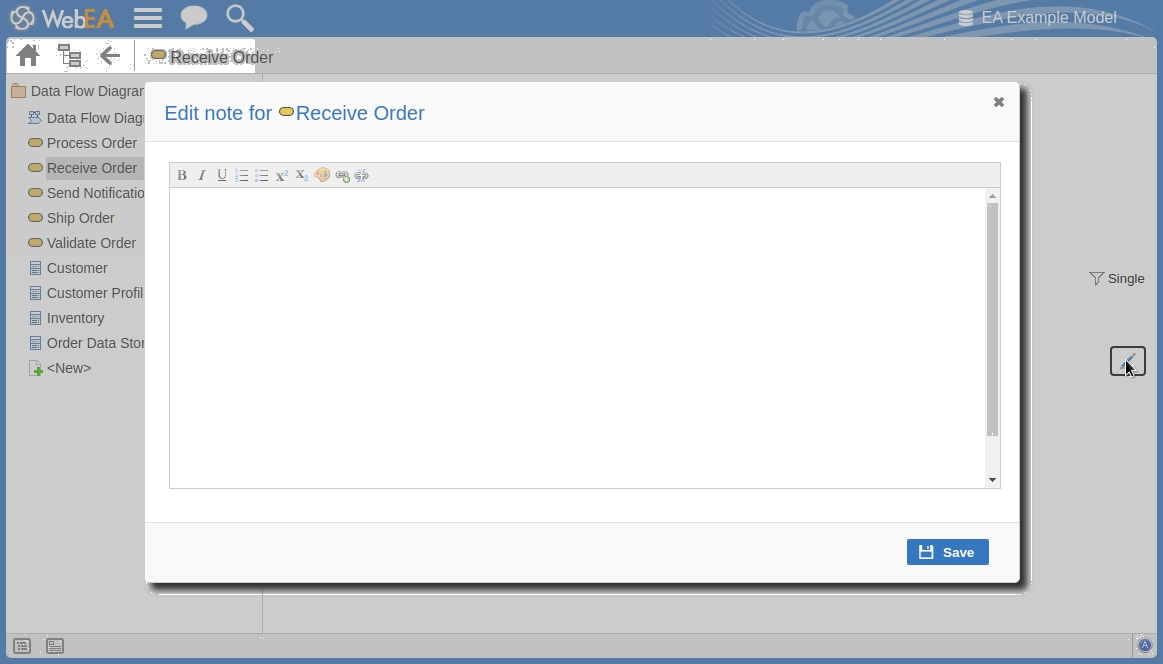
您可以添加、删除和更改文本,并使用注记工具栏中的格式化工具;也就是说,对于选定的文本string ,添加:
- 粗体
- 斜体
- 下划线
- 编号列表
- 项目符号列表
- 上标
- 下标
- 文本颜色
要添加超链接:
- 在编辑器中选择文本。
- 单击添加超链接按钮。
- 输入超链接的 URL。
- 单击“应用”按钮。
- 选择文本。
- 单击删除超链接按钮。
您还可以右键单击选定的文本,然后从浏览器上下文菜单中选择选项来:
- 撤消上次更改
- 将文本string移动(剪切)到缓冲区以便粘贴
- 将文本string复制到缓冲区以便粘贴
- 将缓冲区中的文本粘贴到“注记”字段中
- 删除选定的文本
- 选择“注记”字段中的所有文本
- 在互联网上搜索选定的文本string
- 打开或关闭拼写检查(如果打开,拼写错误的文本可能会以红色下划线标出)
- 添加不同的语言词典来检查拼写(您的网络浏览器可能已经完成了此操作)
编辑标记值
要编辑object的标记值,请单击标记值列表右侧的图标。将显示“编辑标记值”对话框。
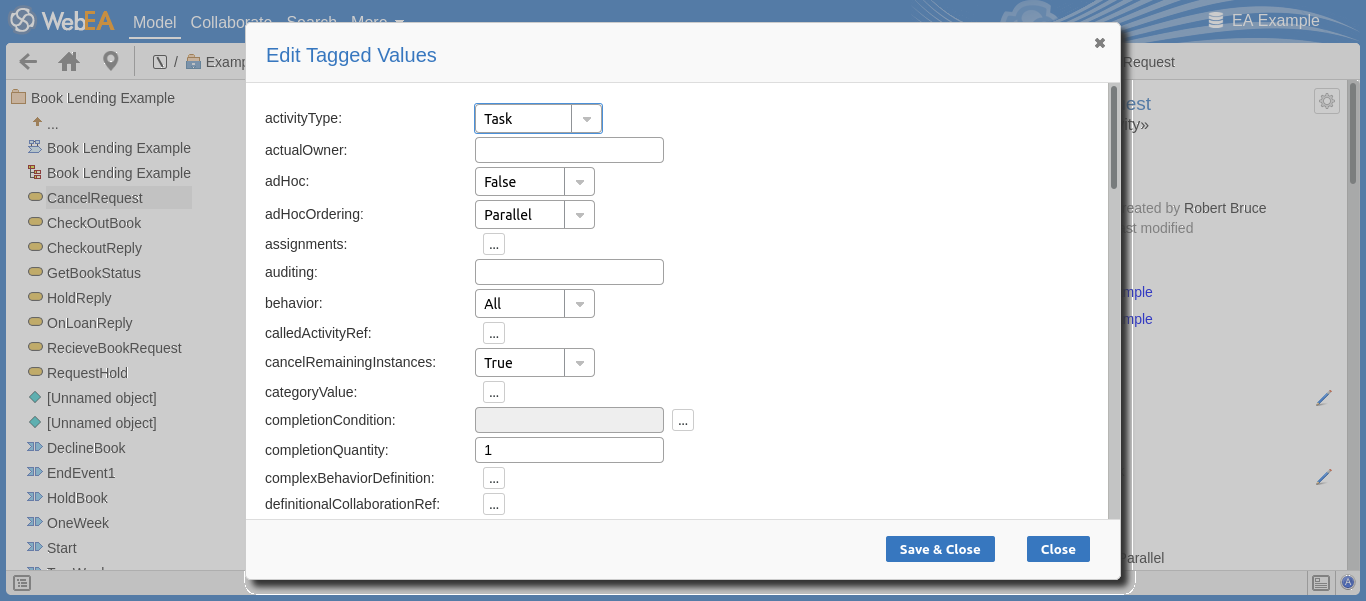
每个标签都提供一个可编辑字段。结构化标记值类型(例如“备忘录”和“枚举”)提供了用于输入值的相应控件。修改一个或多个标签后,请使用“保存并关闭”按钮保存新值,或选择“关闭”放弃更改。
编辑测试
分配给元素的测试支持一系列情况,包括用户验收和场景。您可能会被要求定义或执行与您作为客户或用户相关的模型部分测试,或者您可能希望添加从您委托执行评估的其他人那里获得的信息。因此,您可能需要编辑测试记录,以使用您的信息进行更新。
要编辑测试记录,请在WebEA的主视图中显示适当的元素,单击“测试”按钮并从列表中选择适当的测试。
测试显示后,点击图标。将显示“编辑 <元素名称>测试”对话框。
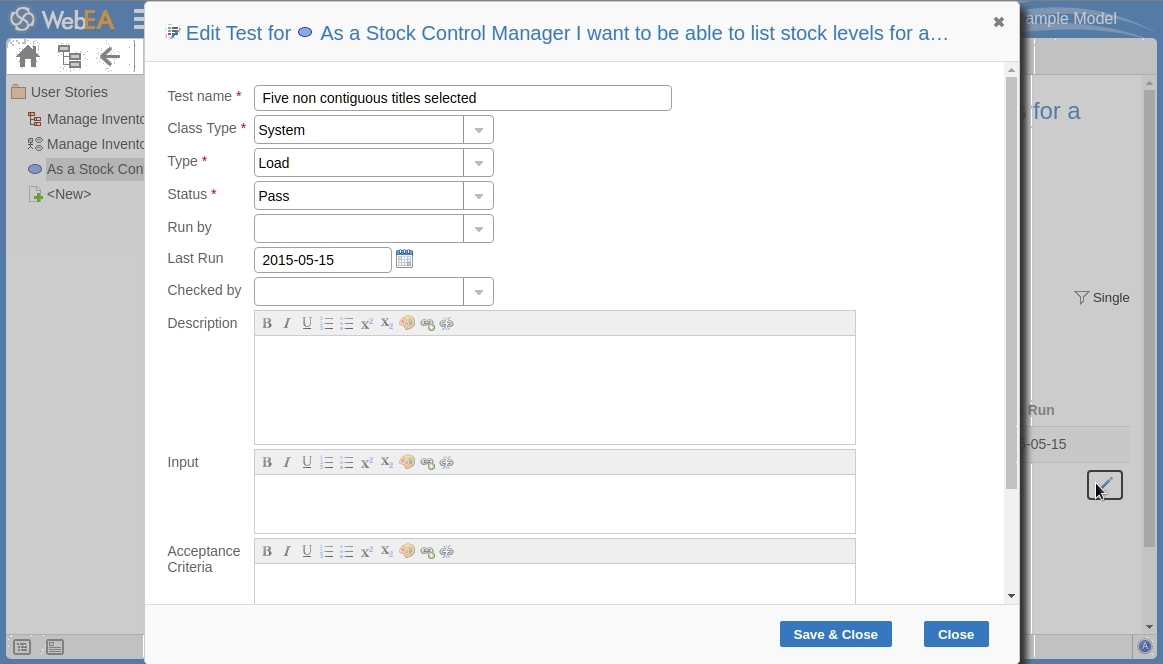
编辑<<元素名称>>页面的测试
对话框中的必填字段以红色星号 (*) 表示。
完全按照这里的指示进行操作。
字段 |
行动 |
也见 |
|---|---|---|
|
名称测试 |
如果需要,请为测试输入一个新名称。 |
|
|
类类型 |
必要时,单击下拉箭头并为测试选择不同的测试组;即:
|
|
|
类型 |
如有必要,单击下拉箭头并选择新的测试类型;即:
|
|
|
状态 |
如果需要,单击下拉箭头并选择新的测试状态;即:
|
|
|
运行方式 |
如果测试已经运行,请单击下拉箭头并选择运行该测试的人员的姓名。 |
|
|
上次运行 |
如果测试已经运行,请单击日历图标并选择最近运行测试的日期。 |
|
|
检查人 |
如果测试已经运行,请单击下拉箭头并选择检查测试执行和结果的人员的姓名。 |
|
|
描述 |
类型在测试描述中,它的目的是显示什么,以及 - 如果测试已经运行- 测试情况和结果是什么。 您可以使用注记工具栏中提供的功能来格式化此文本,如编辑注记部分中所述。 |
|
|
输入 |
类型描述此测试需要输入哪些操作或参数。 您可以使用注记工具栏中提供的功能来格式化此文本,如编辑注记部分中所述。 |
|
|
验收标准 |
类型对必须满足或已经满足哪些标准才能表明测试已通过的描述。 您可以使用注记工具栏中提供的功能来格式化此文本。 |
|
|
结果 |
类型对此测试的预期和/或实际结果的描述。 您可以使用注记工具栏中提供的功能来格式化此文本。 |
|
|
节省 |
点击此按钮提交详细信息并更新所选元素的测试记录。 短暂显示确认A ,然后返回到object “属性”视图 |
编辑资源分配
分配给元素的资源可能包含各种角色的审阅者,您本人也可能被分配为资源。或者,您可能已将其他人分配为审阅者。因此,您可能需要编辑资源分配,以记录您自己在审阅中的进度,或已分配资源的进度。
要编辑资源分配,请在WebEA的主视图中显示适当的元素,单击资源按钮并从列表中选择适当的资源。
资源显示后,点击图标。将显示“编辑 <元素名称> 的资源分配”对话框。
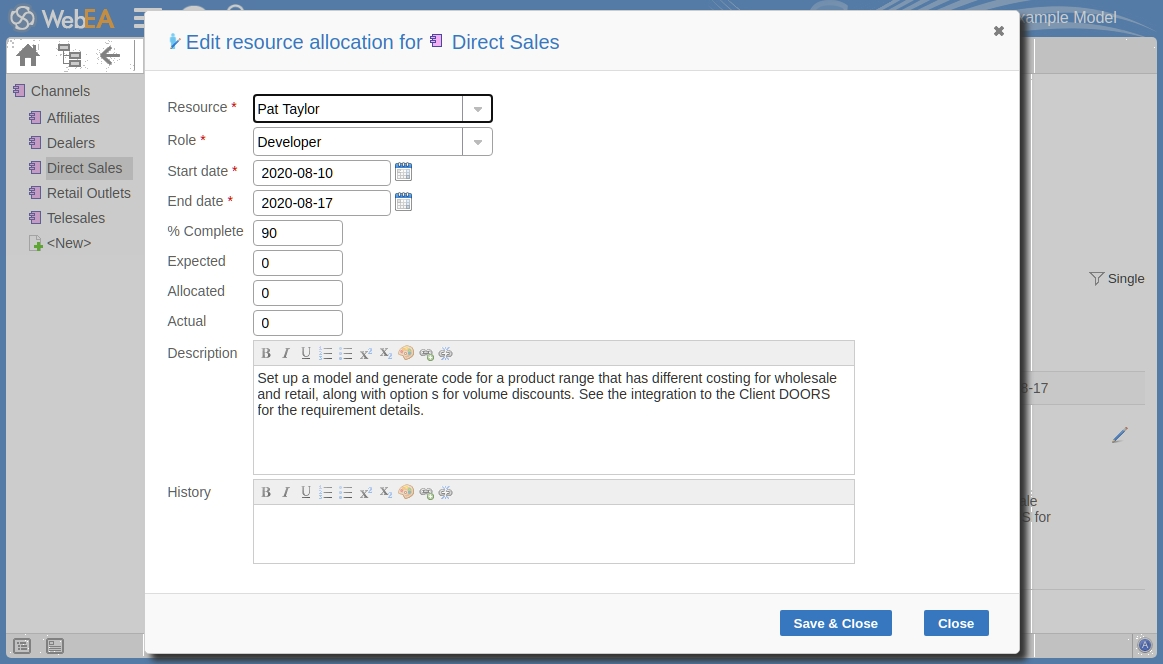
编辑<元素名称>页面的资源分配
请注意,此页面比初始的“添加资源分配...”页面多了一些字段。
对话框中的必填字段以红色星号 (*) 表示。
完全按照这里的指示进行操作。
字段 |
行动 |
也见 |
|---|---|---|
|
资源 |
如果需要,请单击下拉箭头并选择要分配为资源的其他人的姓名。 |
|
|
角色 |
如果需要,请单击下拉箭头并为该资源在此项工作中选择不同的角色。 |
|
|
开始日期 |
如有必要,请单击日历图标并选择资源开始或预计开始分配工作的其他日期。 |
|
|
结束日期 |
如有必要,请单击日历图标并选择资源完成或预计完成分配工作的其他日期。 |
|
|
%完全 |
单击向上和向下箭头将字段值更改为资源已完成的工作的完成百分比。 |
|
|
预期的 |
类型:指定完成任务预计需要的整数时间单位数。该值必须是整数;不能记录部分单位。 您使用的时间单位将由项目经理确定,并取决于所记录工作的粒度。大多数任务需要数小时或数天才能完成;请使用您能记录的最小实用单位(整数),并对所有预期时间、分配时间和实际时间使用相同的单位。 |
|
|
已分配 |
类型:指定任务可以分配到的整个时间单位的数量。例如,您可能希望该任务在 5 天的时间段内的任何时间点都需要 2 天的工作时间。 |
|
|
实际的 |
如果任务已 100%完成,请输入实际花费的整个时间单位数。 |
|
|
描述 |
如果有必要,请编辑资源分配的描述,或许是为了解释您对早期字段所做的更改。 您可以使用注记工具栏中提供的功能来格式化此文本,如编辑注记部分中所述。 在更改文本之前,您可能需要将其复制并粘贴到“历史记录”字段中进行编辑。 |
|
|
历史 |
您也可以选择粘贴或输入此资源分配先前发生情况的说明。您也可以使用注记工具栏中的功能来格式化此文本。 |
|
|
节省 |
单击此按钮可提交详细信息并更新所选元素上的资源分配记录。 短暂显示确认A并返回到object “属性”视图。 |