


| 前页 | 后页 |
WebEA -模型视图
模型视图用于浏览和查看模型内容。此视图由五个主要部分组成:
- 顶部的导航栏。
- 左侧的浏览器,用于协助模型导航。
- 主视图位于中心,用于显示图表和元素属性。
- 右侧的属性视图,允许您查看元素的属性,同时在主视图中查看else内容(例如图表)
- 状态栏位于底部。
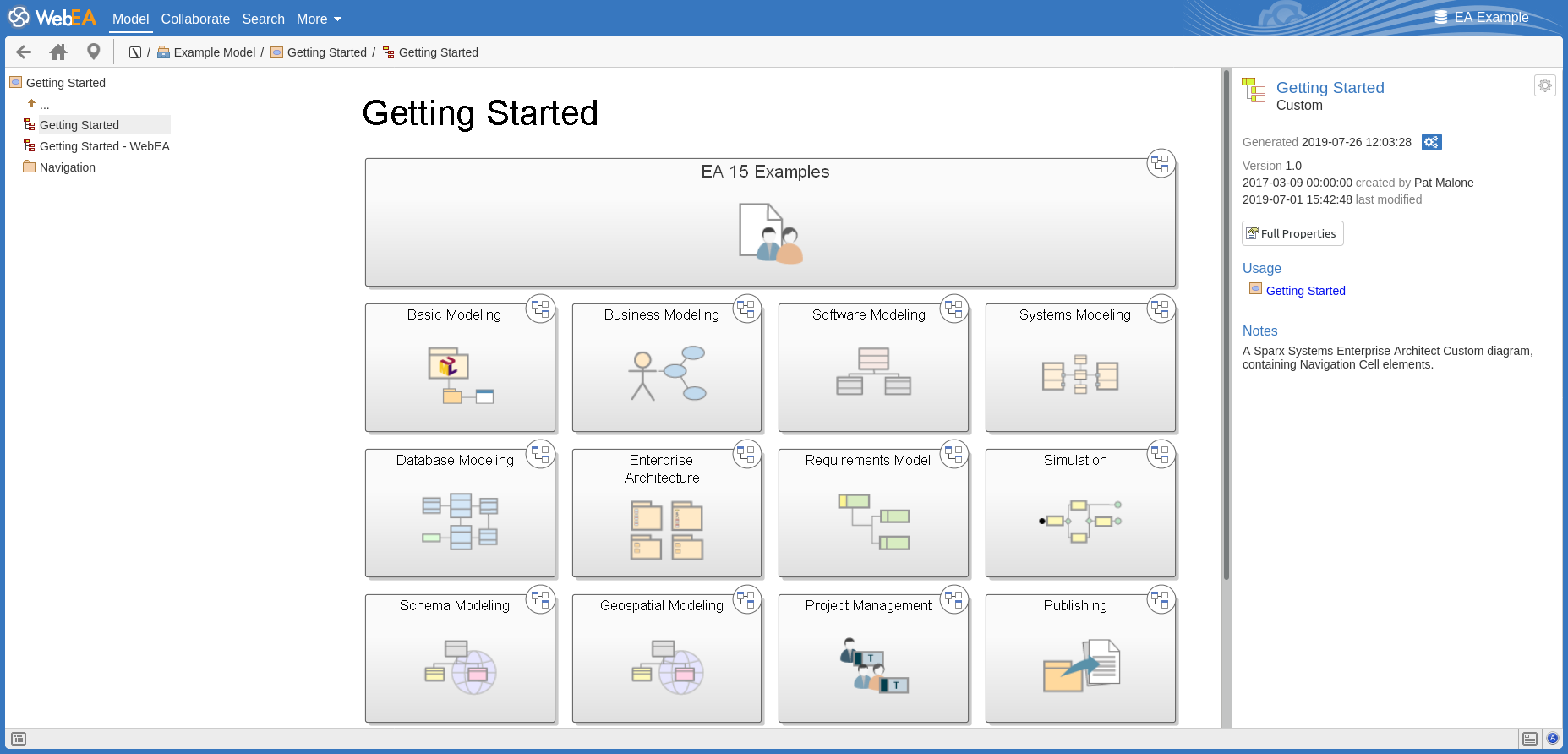
导航栏

导航栏提供有助于导航Enterprise Architect模型信息和按钮。
图标 |
描述 |
也见 |
|---|---|---|
|
家 
|
单击此按钮可将聚焦返回到当前模型的“家” object 。家object可以是WebEA默认图(在配置文件中定义)、 Enterprise Architect中设置的用户/模型默认图或模型根包。 |
用户和模型默认图表 |
|
物件路径 
|
单击此按钮可显示当前object的父节点、视图、包和元素的完成路径,一直到模型的根。 您可以单击列表中的任何项目(最后一个项目除外,即当前object )并直接导航到该object 。 注记:
|
配置WebEA模型 - 通过网络浏览器 |
|
后退 
|
单击此按钮可以导航到上一个object 。 |
|
|
物件名称/ 面包屑 |
显示当前object的路径(或“面包屑”)及其object 。您可以点击路径中的某个项目来导航至该包或元素。或者,您可以将“显示面包屑”选项设置为“否”,从而将WebEA配置为仅显示object名称。 |
配置WebEA模型 - 通过网络浏览器 |
|
上下文菜单 
|
此按钮仅当屏幕宽度小于 800 像素时才可用。此按钮提供与当前object相关的上下文菜单。 对于图表此菜单允许您在图表图像或图表属性之间切换。它还提供了调整图表图像缩放级别的选项。 注记:调整缩放级别将应用于当前会话期间在WebEA中查看的所有图表。这可让您在移动设备上使用WebEA时找到合适的缩放级别。调整缩放级别不会影响其他用户查看图表的方式。 对于包和元素此菜单允许您在包/元素属性或子对象列表之间切换。 |
浏览器
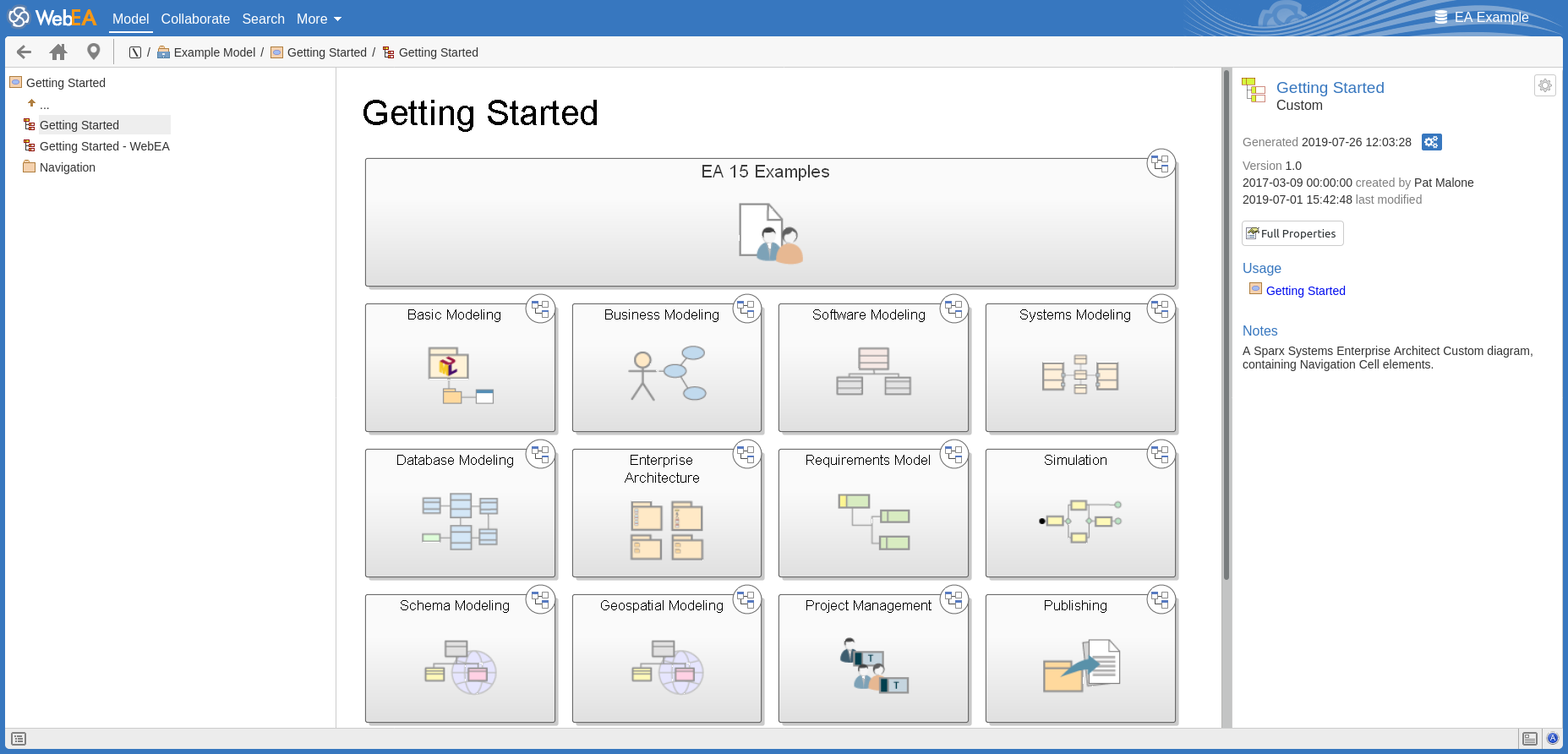
浏览器协助导航,并为当前显示在主视图中的object提供上下文。有关更多信息,请参阅WebEA -浏览器主题。
主要视图
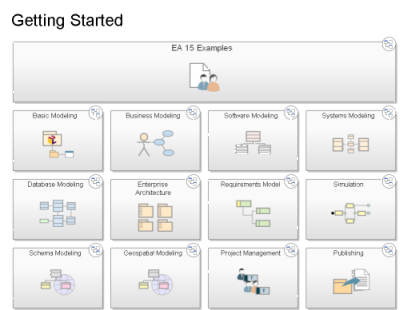
主(中心)视图通常显示以下类型的内容:
- A图像(参见: WebEA主视图-图表WebEA主视图-物件属性)
- 元素的属性(参见: WebEA主视图-物件属性)
- 特定包中包含的对象A (或特定元素的子对象);仅当未显示“浏览器”时才可访问此object列表,因为“浏览器”可作为替代功能。(参见: WebEA主视图-物件列表 )
属性视图
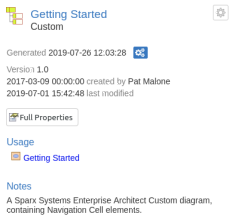
属性视图显示所选object的属性。查看图表时,它允许您查看元素的某些属性,而无需离开图表。有关更多信息,请参阅WebEA -属性视图主题。
状态栏

WebEA状态栏显示在页面的最底部;它提供这些选项和信息。
图标 |
描述 |
也见 |
|---|---|---|
|
浏览器 
|
点击此按钮可隐藏/显示主内容区域左侧的“浏览器”视图。此区域将包含当前选定的object及其所有子对象的列表。 object名称和第一个子object名称之间有一个 注记:当屏幕宽度小于 800 像素时,此选项将被禁用。 |
|
|
新聊天 |
如果WebEA已启用聊天功能(在WebEA配置中),并且您收到了一条或多条新的聊天消息,则状态栏中会显示“新聊天”。点击此文本将打开访问聊天的菜单。 |
|
|
审阅元素 |
如果您已加入某个审阅,则该审阅元素的名称会显示在属性按钮左侧的状态栏中。单击名称即可在WebEA主视图中显示审阅元素。 |
|
|
属性 
|
点击此按钮可以隐藏/显示主内容区域右侧的“属性视图”。 查看图表时,属性视图允许您访问元素的属性,而无需离开图表。 查看元素时,属性视图允许您对元素的属性进行分割视图,在主视图中显示一个特征,同时在属性视图中显示另一个特征(例如,您可以在主视图中添加讨论,同时在属性视图中引用元素的注记)。 注记:仅当屏幕宽度超过 800 像素时才可访问此选项。 |
|
|
关于 
|
点击此按钮将显示“关于WebEA ”屏幕。“关于...”屏幕提供有关WebEA 、专业云服务器和 OSLC 版本的信息,以及许可证和模型信息。 |
|
|
iOS 滚动 |
当通过iPad或iPhone访问WebEA时,状态栏将分别显示“iPad图表滚动:关闭”或“iPhone图表滚动:关闭”。触摸此文本可打开和关闭该选项。 通常,在移动设备上,可以通过触摸/拖动图像来滚动;但是,如果您触摸的是可点击区域(例如图表上的元素),iOS 浏览器将无法滚动。这可能会导致在可点击元素密集的图表上滚动变得困难。
|
 图标;点击此图标可刷新显示,以显示层次结构的下一个最高级别。