


| 前页 | 后页 |
WebEA -属性视图
WebEA属性视图显示图表、包或元素属性的上下文相关视图。它可以通过位于WebEA底部状态栏中的属性按钮打开或关闭。
 显示/隐藏属性视图按钮
属性视图显示主内容区域中当前选定object的主要属性详细信息,即名称、类型、注记、创建和修改日期、版本和位置详细信息。
默认情况下,属性视图也会显示元素注记;但是,您可以使用属性视图右上角的特征可见性按钮选择要显示的其他特征。
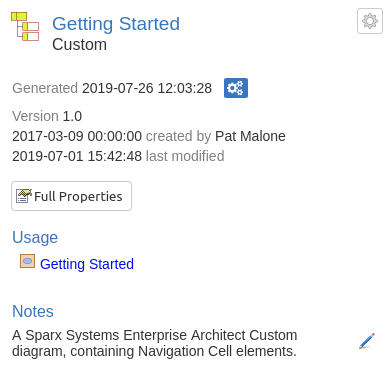
属性视图的主要目的是让用户无需离开图表即可快速轻松地查看元素的详细信息。
在WebEA的主视图中查看object的完整属性时,也会显示属性视图。这允许您访问属性视图中元素的一个特征(例如注记),同时还可以访问主视图中的另一个特征(例如讨论)。
配置属性视图
单击属性视图右上角的特征可见性按钮可配置属性视图中显示的特征/部分。

单击此按钮将显示“配置属性视图”对话框,其中提供了这些选项。
选项 |
描述 |
也见 |
|---|---|---|
|
特征列表 |
对话框左侧的特征列表包括用于打开/关闭每个特征按钮。此列表中的项也可以上下拖动以更改其顺序。 注记: WebEA模型连接可以配置为隐藏/禁用特定特征。如果某个特征通过WebEA配置禁用,则该特征将不在此列表中可用。 |
|
|
隐藏空特征部分 |
启用此选项后,将隐藏没有任何内容的版块。禁用此选项后,即使启用/可见版块没有内容,其标题也会显示。 注记,如果某个部分包含添加内容的选项,那么即使启用了“隐藏空特征部分”,它仍会显示。 |
|
|
全部设置为可见 |
打开特征列表中所有特征的可见设置。 |
|
|
设置全部隐藏 |
关闭特征列表中所有特征的可见设置。 |
|
|
恢复默认可见性 |
恢复特征列表中所有项目的默认设置(可见开启或关闭)。 |
|
|
恢复默认顺序 |
恢复特征可见性列表中项目的默认顺序。 |
导航按钮
在适当的情况下,属性视图还将包括导航按钮,允许您在WebEA的主视图中显示object的完整属性,或查看元素/包的子项。
按钮 |
描述 |
|---|---|
|
|
这可用于导航到object ,并在主视图中显示其完整属性。 |
|
|
如果您选择了带有子项的包或元素,且“浏览器”当前未启用,则会显示一个附加图标。这允许您在物件列表/图标”视图中查看该object的子项。 |
导航元素行为
在Enterprise Architect中,可以定义多种不同的元素类型,以便更轻松地导航模型(例如超链接或导航单元)。默认情况下,在WebEA中选择这些对象之一将直接导航到目标(而不是在属性视图中显示其属性)。
如果有必要,您可以通过将“ 配置WebEA模型 - 通过文本编辑器 ”文件中的“miniprops_navigates”选项设置为“ false ”来更改此行为。
注记
- 仅当屏幕宽度大于 800 像素时,属性视图才可见
- 在显示属性视图时选择图表上的元素不会影响浏览历史记录