


| 前页 | 后页 |
添加测试记录
在元素中,您可以为想要添加到元素中的每个测试创建一条记录。
添加测试
显示要添加测试记录的元素的属性,然后单击“加新”按钮。 A显示提供向元素添加各种特征选项。选择“添加测试”选项。将显示“添加测试到<元素名称>”对话框。
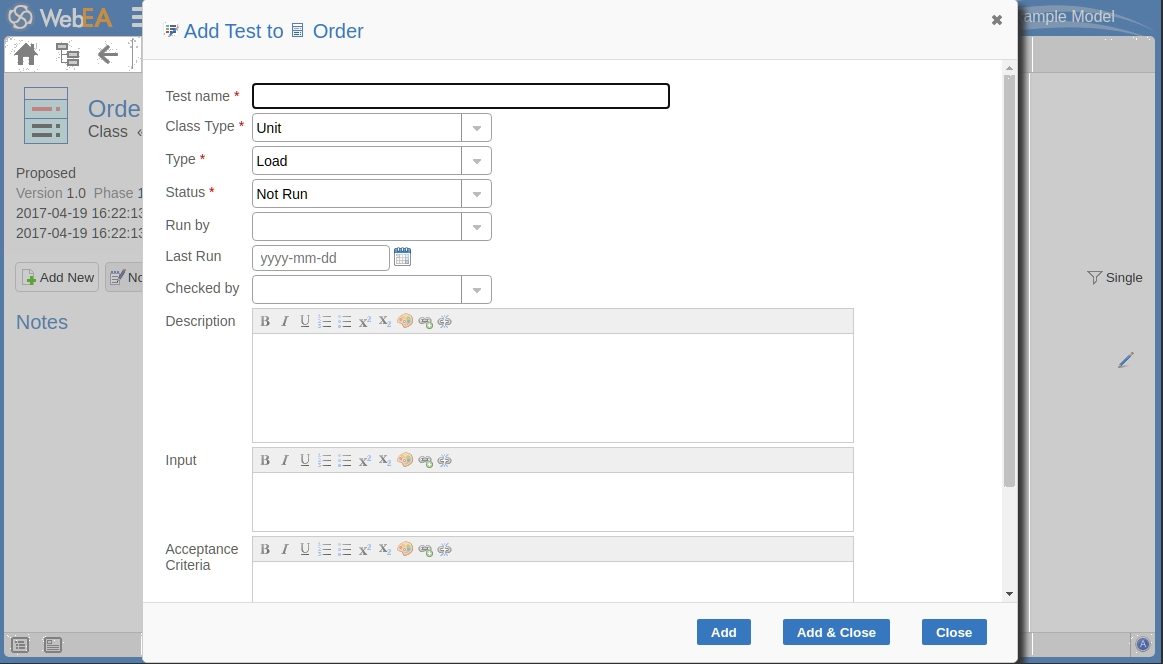
对话框中的必填字段以红色星号 (*) 表示。
完全按照这里的指示进行操作。
字段 |
行动 |
也见 |
|---|---|---|
|
名称测试 |
为测试类型一个适当且有意义的名称。 |
|
|
类类型 |
单击下拉箭头并选择适当的测试组;即:
|
|
|
类型 |
单击下拉箭头并选择适当的测试类型;即:
|
|
|
状态 |
点击下拉箭头,选择适当的测试状态;即:
|
|
|
运行方式 |
如果测试已经运行,请单击下拉箭头并选择运行该测试的人员的姓名。 |
|
|
上次运行 |
如果测试已经运行,请单击日历图标并选择最近运行测试的日期。 |
|
|
检查人 |
如果测试已经运行,请单击下拉箭头并选择检查测试执行和结果的人员的姓名。 |
|
|
描述 |
类型在测试描述中,它旨在显示什么以及为什么有必要。 您可以使用注记工具栏中提供的功能来格式化此文本。这些功能包括:
|
|
|
输入 |
类型描述此测试需要输入哪些操作或参数。 您可以使用注记工具栏中提供的功能来格式化此文本。 |
|
|
验收标准 |
类型描述必须满足哪些标准才能表明测试已通过。 您可以使用注记工具栏中提供的功能来格式化此文本。 |
|
|
结果 |
类型对此测试的预期和/或实际结果的描述。 您可以使用注记工具栏中提供的功能来格式化此文本。 |
|
|
添加 |
点击此按钮提交详细信息并在所选元素上创建测试记录。 显示此消息: 测试<名称>已成功添加到<元素名称>中。 任何一个:
|
|
|
添加并关闭 |
单击此按钮可添加测试项目(如上所述)并关闭对话框。 |
|
|
关闭 |
单击此按钮可以关闭对话框。 |