


| 前页 | 后页 |
WebEA中的评论
审阅元素为用户组协作讨论一个或多个模型对象并将这些讨论捕获为正式的审阅元素了一种便捷的方式。审阅A是一种自定义元素,它捕获您在一段时间内参与的所有讨论。该时间段从您选择“加入”审阅开始,到您选择离开审阅或log当前模型时结束。您也可以在后续工作会话中返回审阅,您持续的讨论也会被捕获。审阅元素通常会设置开始和结束日期来定义审阅的持续时间。
创建审阅元素时,也会自动创建子图。Enterprise Enterprise Architect和WebEA都将添加到此图中的任何元素视为需要在审阅期间进行注释。当审阅元素的属性加载到WebEA中时,“审阅中的对象”部分将包含所有已被注释或已添加到审阅图的元素列表。此列表提供了一种便捷的方式,可快速导航到审阅中的每个元素。
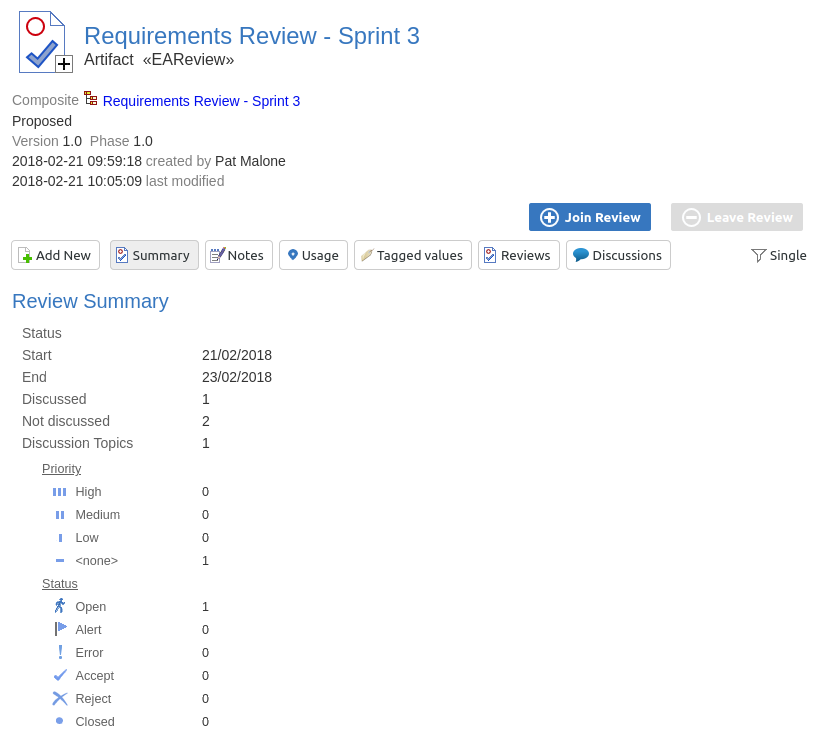
当WebEA主视图中加载审阅元素的属性时,默认显示的特征是“审阅摘要”。这包括状态、开始和结束日期、已讨论和尚待讨论的要素数量,以及基于优先级和状态的审阅主题细分,如下所示:
“审阅摘要”之后是“审阅图表”和审阅中的对象”部分。
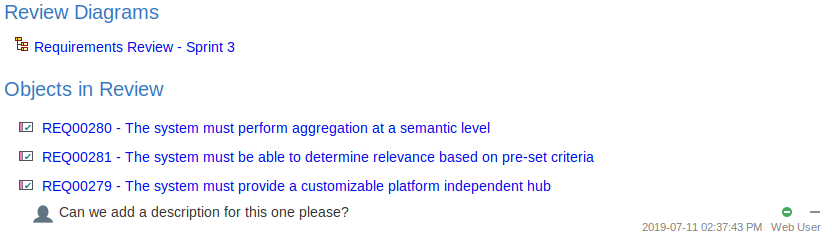
“审阅图表”部分提供了与审阅相关的图表(即那些属于审阅元素子元素的图表)的链接。
“审阅中的对象”部分显示审阅期间将要讨论的元素列表。列表首先显示尚未讨论的元素,然后是已被评论的元素,显示每个审阅主题。 object名称充当该object的超链接。
查找评论
有多种方法可以找到并加入现有的审阅元素,或切换到您的活动审阅(即您已经加入的审阅)。
要查看最近的审阅讨论,请点击WebEA标题栏中的协作按钮,然后选择“审阅”选项卡。此视图提供最近审阅讨论的历史记录。选择一项后,右侧面板将显示该元素的审阅讨论。
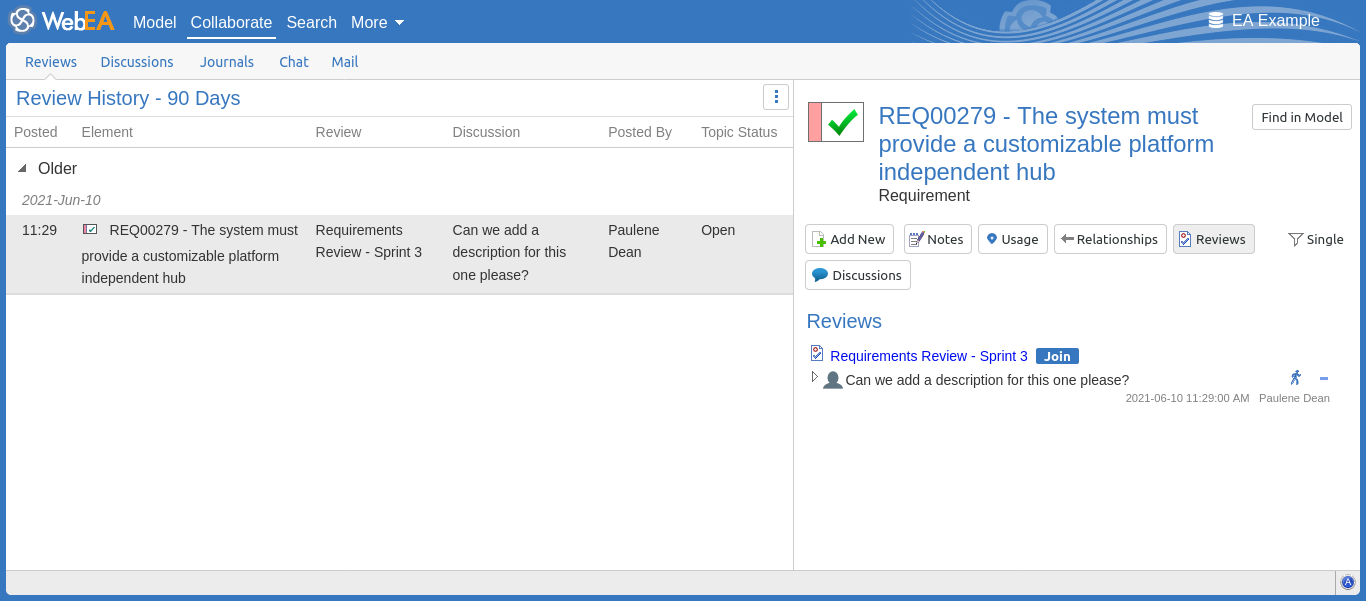
从这里您可以汇合审阅并添加主题/回复,或单击审阅元素名称访问审阅元素的属性。

您的活动审阅的名称显示在WebEA的状态栏中,您可以点击名称(在状态栏中)来加载活动审阅元素的详细信息。

汇合a审阅
加载审阅元素的属性详细信息后,加入审阅按钮将启用。

点击此按钮将加入审阅,并将您的讨论链接到审阅元素。显示内容将根据状态变化自动调整。这些变化包括:
- 状态栏添加已加入的审阅元素名称
- “审阅”部分仅过滤当前审阅元素
- 加入审阅按钮被禁用,离开审阅按钮被启用
- 您已经加入了不同审阅元素上的审阅
- 已加载审阅已关闭
添加主题到审阅
打开并阅读审阅元素后,您可以添加自己的审阅主题或对现有问题进行回复。为此,请点击要评论的object名称,然后选择“特征”按钮。
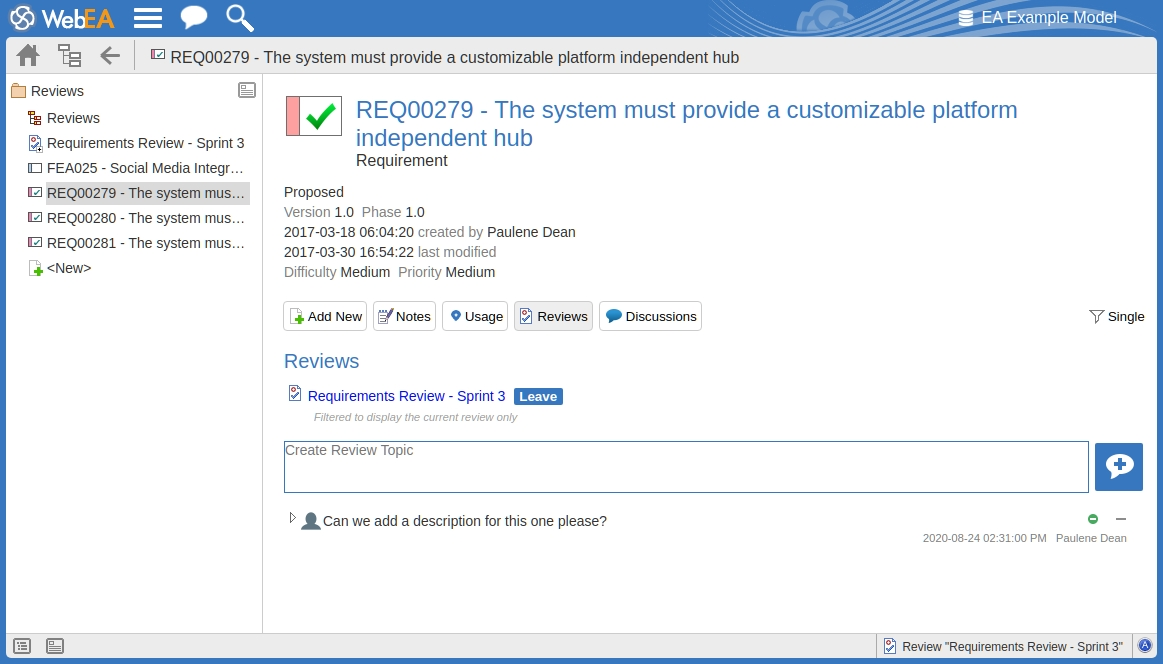
注记:当您加入某个审阅时,该面板的内容将被过滤,仅显示该审阅的审阅评论。
添加审阅主题
要在新地点创建审阅主题,只需在“创建审阅主题”字段中输入内容即可。输入完成后,点击此按钮提交:

注记: WebEA不支持编辑(或删除)审阅评论,因此您应该注意第一次清楚地输入消息,并在提交前仔细检查。
根据WebEA模型配置方式,您可以使用个人用户 ID 或多人共享的通用用户进行连接。在第二种情况下, Sparx Systems建议每个用户在每条消息的开头或结尾处表明自己的身份。
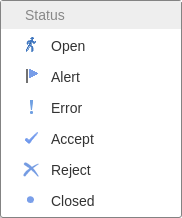
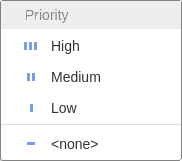
在审阅中添加评论时,您可以随时返回已发布的主题并添加或更改其状态和优先级。审阅主题文本右侧有两个图标。第一个是“状态”图标,第二个是“优先级”图标。图标的外观取决于当前的状态和优先级设置。要设置状态或优先级,只需点击相应的图标并从列出的选项中进行选择即可。这些选项包括:
- 状态
- 优先事项
添加对评论的回复
如果您想回复审阅主题或回复该主题,请点击或轻触相应的消息。对话主题下方会出现A空白字段和按钮;输入您的消息,然后点击或轻触此按钮:

您的回复已添加到该主题的末尾。
注记:目前审阅线程仅在页面加载时从模型中读取,这意味着如果其他用户发表了额外的评论,则这些评论将不会显示,直到页面重新加载或刷新。
审阅another元素
在“评论”面板或页脚中单击审阅元素的名称,即可显示该审阅元素的属性视图。从列表中选择审阅中的另一个元素。
离开当前的审阅
当您完成对审阅贡献后,您可以返回审阅元素属性视图并单击离开审阅按钮,也log当前模型。

仅当加载了当前加入的审阅元素的详细信息时,离开审阅按钮才会启用。
创建审阅
通常,只有项目经理会在Enterprise Architect中创建审阅元素,通知相关用户他们的位置,以便每个用户可以根据需要加入和离开审阅。
但是, WebEA用户可能会创建一个审阅元素作为项目经理进行设置的指导。在这种情况下,您可以通过单击包层次结构视图中的“新建”图标,选择“审阅”作为元素类型来创建审阅元素。该过程如WebEA物件帮助中的对象创建中所述。
您需要特定的访问权限才能创建审阅元素;这些权限与加入审阅权限完全分开。