


| 前页 | 后页 |
WebEA中的物件创建
根据当前模型在WebEA配置文件中的配置方式以及您对模型安全访问权限,您可能能够通过WebEA在模型中创建一系列对象。这些对象包括包和图表;使用例、需求、组件、修改和问题等元素;以及测试、决策、缺陷和事件等元素的特征。因此,您可以直接在模型中细节、详细地定义出现的额外范围或问题,从而提高模型所代表的解决方案的准确性和质量。
负责模型的项目经理应该指导您如何创建对象以及这样做的目的。
除了添加新元素外,您还可以编辑任何object的注记(无论类型如何),以及模型中任何元素的元素测试和资源分配的详细信息(无论是否由您创建)。请参阅“编辑对象”帮助主题。
添加对象
您可以通过检查WebEA -浏览器或WebEA主视图-物件列表快速确定您是否有能力在WebEA中创建对象。
如果您能够创建对象,那么列表中的最后一项将是“<new>”按钮。
例如:

点击此按钮显示‘添加物件’页面。
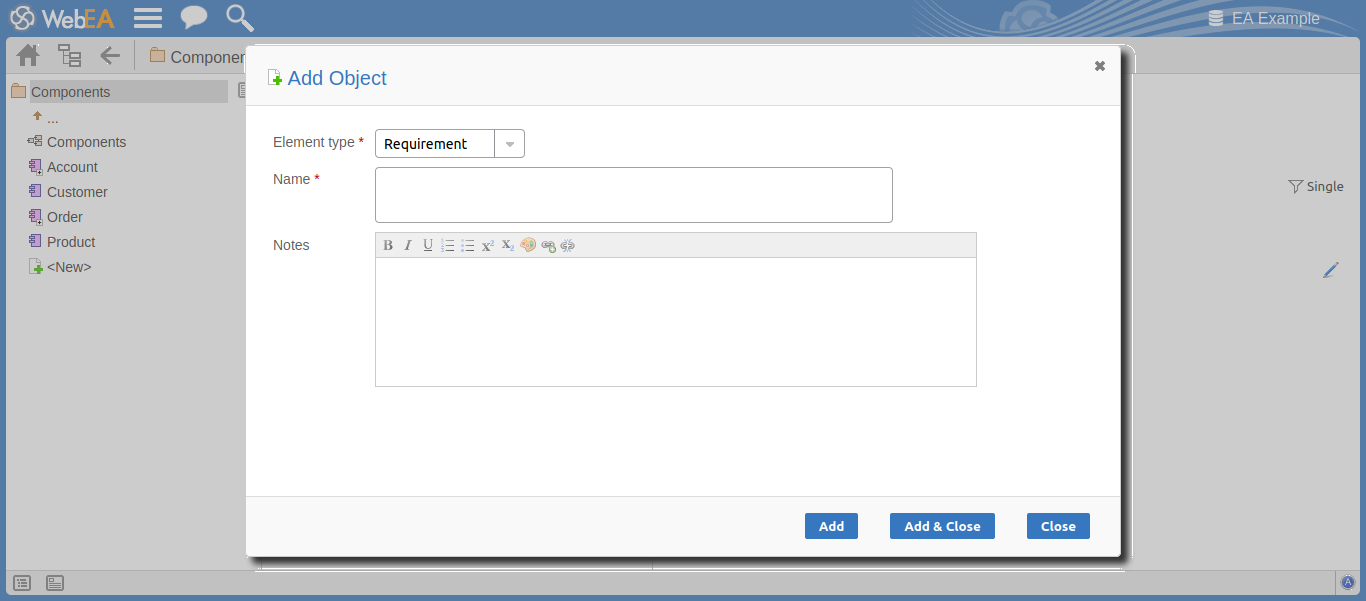
字段 |
描述 |
也见 |
|---|---|---|
|
元素类型 |
点击下拉箭头,选择要创建的object类型。根据您的安全权限和模型选项,您可以创建以下部分或全部对象:
|
|
|
技术 |
这是一个可选字段,仅在选择“图表”作为元素类型时可见。它允许选择一种提供额外图表类型的技术。 |
|
|
图表类型 |
这是一个可选字段,仅在选择“图表”作为元素类型时可见。点击下拉箭头,选择要创建的图表类型。 |
|
|
名称 |
为object输入一个合适的类型,最好能给出一些关于其用途或函数的提示。 |
|
|
注记 |
类型中对元素进行了更详细的描述,比如为什么要创建它以及它可能与哪些其他元素相关联。 您可以使用注记工具栏中提供的功能来格式化此文本。这些功能包括:
|
|
|
添加 |
点击此按钮添加新object 。显示以下消息: 添加物件 任何一个:
|
|
|
添加并关闭 |
单击此按钮可添加object并关闭对话框。 |
|
|
关闭 |
单击此按钮可以关闭对话框。 |
添加元素特征
同样,您可以通过在WebEA的WebEA主视图-物件属性中显示元素的属性来快速确定您是否有能力在WebEA中创建元素特征;如果“加新”按钮显示在元素特征按钮之前(“注记”、“用途”等)

显示要添加特征的元素的属性,然后点击“加新”按钮。系统会显示A菜单,其中包含可添加到您有访问权限的每个元素特征。这些特征可能包括:
- 其它对象
- 测试
- 资源
- 特征
- 修改
- 文件
- 缺陷
- 问题
- 任务,或
- 风险
- 添加测试记录
- 添加资源记录
- 添加特征
- 添加更改请求
- 添加文档
- 添加缺陷
- 添加问题通知
- 添加任务
- 添加风险
注记
- 正如添加元素特征部分中所建议的,您还可以将object添加到包或主视图“物件属性”页面中的另一个object ;单击“汉堡包”图标并选择“添加物件”选项,然后按照本主题开头所述完成“添加物件”页面
- 使用安全“锁定编辑”模式时,仅当元素已被当前用户锁定(通过Enterprise Architect )时,才能创建特征和子元素;用户需要“锁定元素”权限才能释放或设置图表元素上的锁定