


| 前页 | 后页 |
添加更改请求
在元素中,您可以为想要添加到元素中的每个更改请求创建一条记录。
添加更改请求
显示要添加更改请求的元素的属性,然后点击“加新”按钮。将显示A菜单,提供向元素添加各种特征的选项。选择“添加更改”选项。将显示“将更改添加到<元素名称>”对话框。
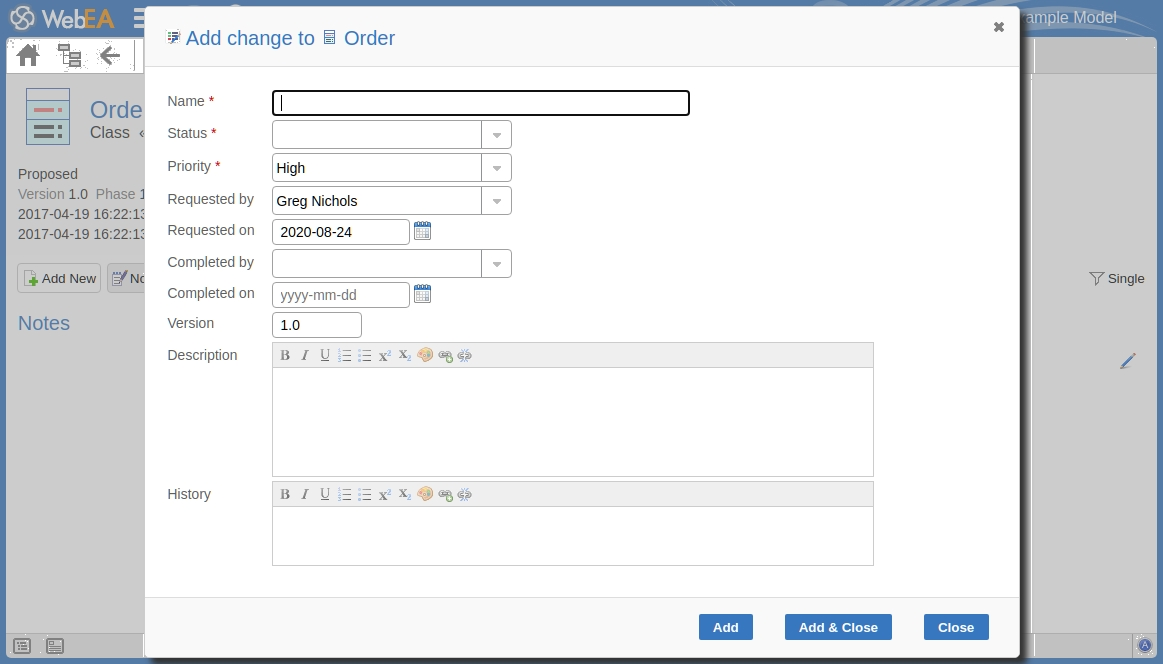
对话框中的必填字段以红色星号 (*) 表示。
完全按照这里的指示进行操作。
字段 |
行动 |
也见 |
|---|---|---|
|
名称 |
为所请求的变更类型一个适当且有意义的名称。 |
|
|
状态 |
点击下拉箭头,选择适当的请求状态;即:
|
|
|
优先事项 |
单击下拉箭头并选择适当的优先级值;即:
|
|
|
请求者 |
单击下拉箭头并选择请求更改的人员的姓名。 |
|
|
请求日期 |
单击日历图标并选择提出请求的日期。 |
|
|
完成者 |
如果更改已完成,请单击下拉箭头并选择完成更改的人员的姓名。 |
|
|
完成日期 |
单击日历图标并选择完成所请求的更改的日期。 |
|
|
版本 |
类型,以版本号或字母表示同一变更的任何演变。通常,“ 1 ”表示变更的第一个实例。 |
|
|
描述 |
类型在描述变化时,它的目的是什么以及为什么有必要。 您可以使用注记工具栏中提供的功能来格式化此文本。这些功能包括:
|
|
|
历史 |
如果此变更有任何背景信息,例如之前的版本,请在此处记录(例如,您可以从此变更的上一个版本或迭代版本中复制“描述”)。建议您在条目中包含日期戳和用户姓名首字母。 您可以使用注记工具栏中提供的功能来格式化此文本。 |
|
|
添加 |
单击此按钮可提交详细信息并对所选元素创建变更请求。 显示此消息: 更改<名称>已成功添加到<元素名称>。 任何一个:
|
|
|
添加并关闭 |
单击此按钮可添加更改项目(如上所述)并关闭对话框。 |
|
|
关闭 |
单击此按钮可以关闭对话框。 |