


| 前页 | 后页 |
添加文档
在元素中,您可以为每个要添加到元素文档维护项创建一条记录。 A可用于记录支持文档,例如帮助、发布注记或用户评论。
添加文档
显示要添加文档的元素的属性,点击“加新”按钮。选择“添加文档”选项。弹出“将文档添加到<元素名称>”对话框。
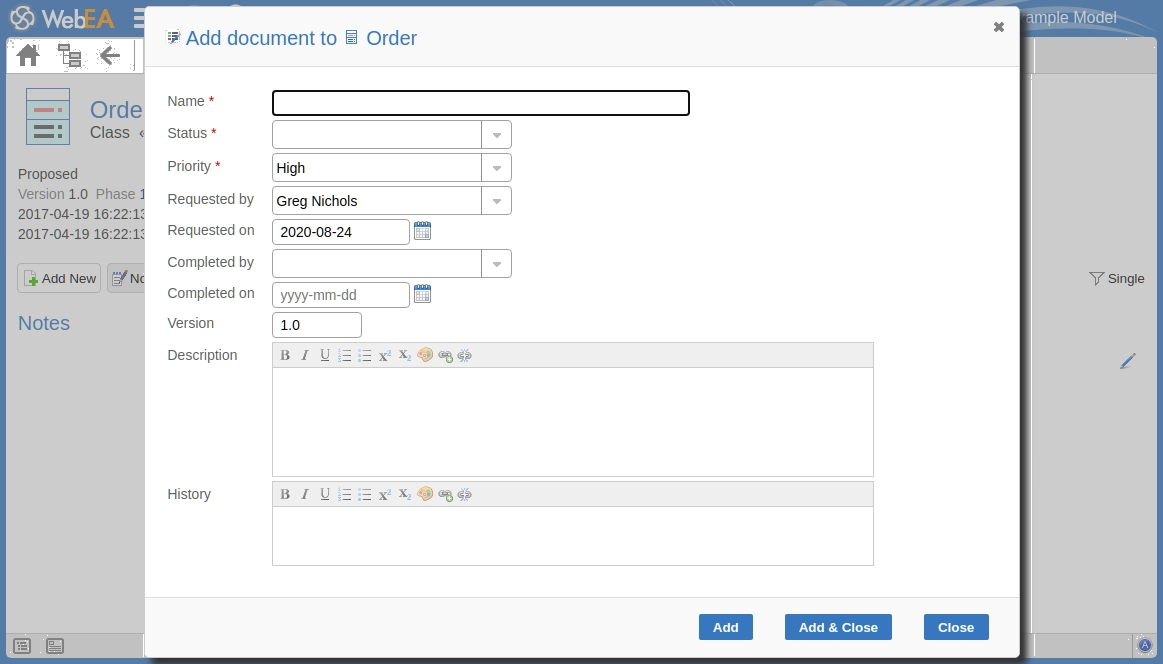
对话框中的必填字段以红色星号 (*) 表示。
完全按照这里的指示进行操作。
字段 |
行动 |
也见 |
|---|---|---|
|
名称 |
为文档类型一个合适且有意义的名称。 |
|
|
状态 |
点击下拉箭头,选择合适的记录状态;即:
|
|
|
优先事项 |
单击下拉箭头并选择适当的优先级值;即:
|
|
|
请求者 |
单击下拉箭头并选择请求该文档的人员的姓名。 |
|
|
请求日期 |
单击日历图标并选择记录的日期。 |
|
|
完成者 |
如果文档已完成,请单击下拉箭头并选择完成者的姓名。 |
|
|
完成日期 |
单击日历图标并选择文档完成的日期。 |
|
|
版本 |
类型,以版本号或字母表示同一文档的任何演变。通常,“ 1 ”表示文档的第一个实例。 |
|
|
描述 |
文档详细信息/内容中的类型。您可以使用注记工具栏中提供的功能来格式化此文本。这些功能包括:
|
|
|
历史 |
随着时间的推移,输入与该文档相关的操作的任何注记;您可以使用注记工具栏中提供的功能来格式化此文本。 |
|
|
添加 |
点击此按钮提交详细信息并在所选元素上创建文档记录。 显示此消息: 文档 <name> 已成功添加到 <元素名称>。 任何一个:
|
|
|
添加并关闭 |
单击此按钮可添加文档项(如上所述)并关闭对话框。 |
|
|
关闭 |
单击此按钮可以关闭对话框。 |