


| 前页 | 后页 |
使用蓝图
您可以从多个不同的位置访问内置蓝图和自定义蓝图。这样,您便可以从任何位置轻松在合适的环境中使用所需的蓝图开始工作,并在需要时快速顺畅地切换到其他蓝图。
相反,如果您希望立即使用更广泛的工具和语言,则可以在模型生成器或 列表中选择适当的“所有 <perspective group name>”选项来筛选域的所有蓝图。
注记,如果已为模型设置了“安全组的蓝图”,并且您是该安全组的成员,那么您将无法更改蓝图的可见性,因为这将由该组的管理员定义。
访问
目前,选择内置蓝图将进入模型构建器”对话框。某些访问路径会先进入蓝图门户,当您从那里选择一个蓝图时,将打开模型构建器”对话框,您可以选择要使用的适当模式(如果需要)。
其它路径直接将您带到模型构建器,您在其中首先选择蓝图,然后选择要使用的模式(如果需要)。
|
丝带 |
开始> 全部窗口>蓝图> <透视组> > <透视> 开始>探索>门户>蓝图> <透视组> > <透视> 开始> 个人>模型构建器> <透视组> > <透视> 设计>包>模型> <透视组> > <透视> |
|
上下文菜单 |
右击包>模型生成器(模式库)> <透视组> > <透视> |
|
其它 |
(屏幕右上角)> 导航器工具栏: |
 :
:  > <透视组> > <透视>
使用蓝图
选择蓝图后,根据蓝图内容,您将期望看到对模型构建器对话框、“新图表”对话框、图表工具箱和“构造型”对话框的影响,每个对话框都提供更少的选项,更具体地针对您正在使用的技术或操作。对于与代码工程相关的蓝图,代码编辑器和代码生成器也可能有更窄的聚焦。
当您开发模型和/或工程代码时,您将看到所需的结构,而不必从与您所做的工作无关的许多其他结构中挑选它们。
过滤器蓝图Available
您不太可能使用Enterprise Architect中所有可用的蓝图,因此,如果您愿意,可以从模型构建器和选择列表中排除不需要的单个蓝图或完成蓝图集。您可以使用“蓝图集”对话框执行此操作:
开始>全部窗口>蓝图>设置
“蓝图集”对话框默认为“系统集”选项卡。如果您想排除完成蓝图集,请在“蓝图集”面板中取消选中该类别的复选框。
否则,如果您只想排除单个蓝图,请单击父蓝图集名称,然后在“蓝图”面板中取消选中蓝图名称旁边的复选框。在此图中,CMMN 和 Erikson-Penker模型蓝图已从显示中排除。
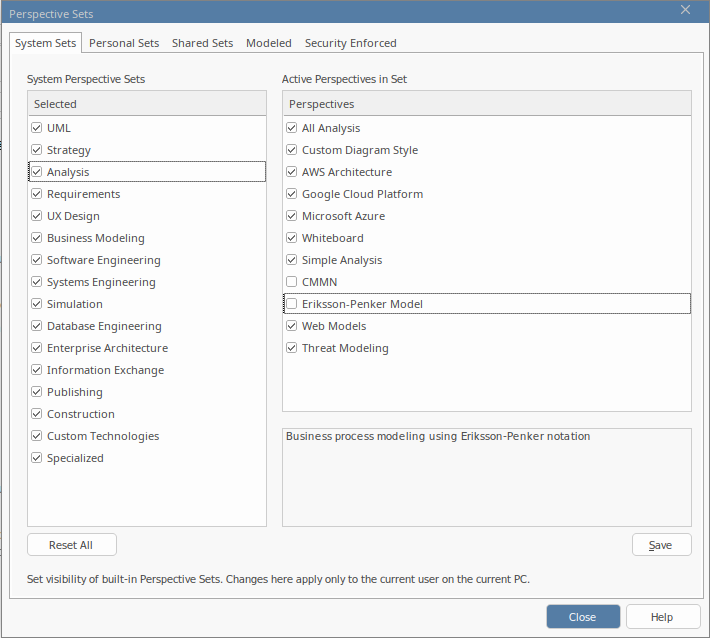
注记是,如果排除某个蓝图集,则对应单个成员蓝图复选框仍保持选中状态。但是,该蓝图不会显示在模型构建器等工具的选择列表中。
如果您决定再次显示任何已排除的蓝图,请返回对话框并选中相应的复选框。或者,您也可以按照“恢复为所有蓝图中的说明显示所有蓝图。
恢复全部蓝图
如果您已经过滤了蓝图列表,或者一直在专门的蓝图(如需求或自定义蓝图中工作,并且想要返回到非特定环境,请执行以下操作之一:
- 选择“开始>所有窗口>蓝图>设置”功能区选项以显示“蓝图集”对话框,然后单击“全部重置”按钮或
- 选择 > 全部
注记
- A蓝图了所有与其无明确关联的技术;如果您在工作中使用自定义技术,请将它们与您想要使用的任何内置技术一起添加到自定义蓝图中,以便所有专用工具都可以同时使用
- 单个技术可能无法提供您需要的所有功能(例如,ICONIX 没有图表配置文件,因此仅显示 ICONIX 的蓝图不允许您创建图表);选择或创建包含添加缺失功能技术的自定义蓝图(在本例中为UML技术)
- 为了在蓝图中包含并由蓝图呈现时函数,技术必须在“管理技术”对话框中保持启用状态