


| 前页 | 后页 |
模型生成器
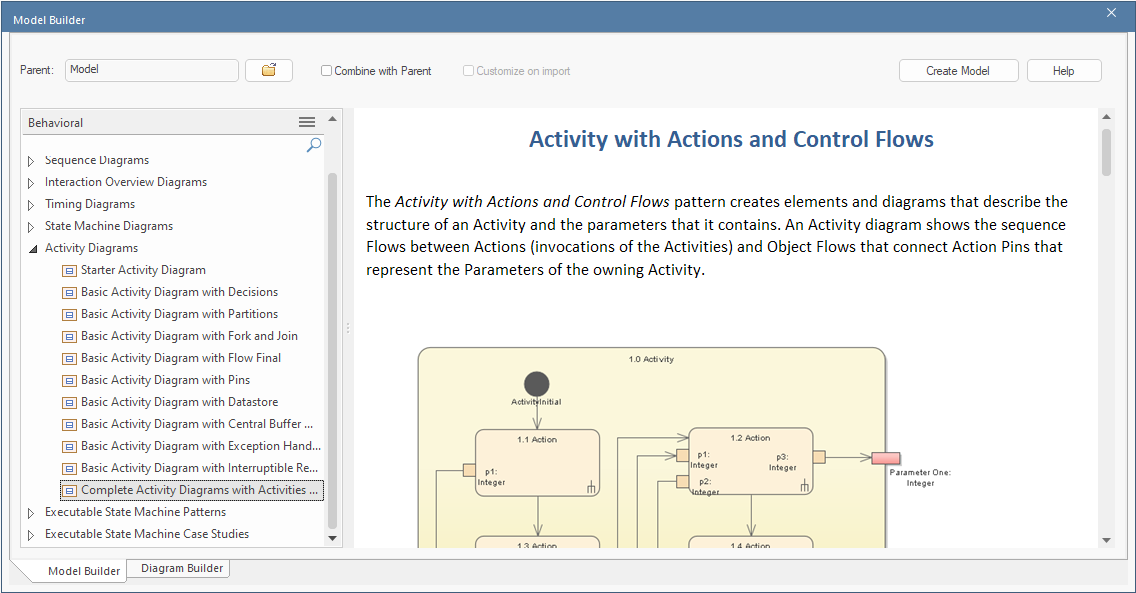
模型构建器提供了多种技术的模式,您可以在首次创建项目时以及后续开发过程中使用这些模式快速生成新模型。通过模型模式,您可以创建基本模型,并将其进一步开发为项目的组件。点击左侧面板顶部的 菜单图标,然后从下拉列表中选择一个蓝图集,该蓝图集将显示模式组及其包含的模式列表。点击某个模式后,窗口右侧面板中将显示一个描述,其中包含一个类型图(在适当的情况下)以及该模式及其功能的说明。此描述来自与模式源XML 文件配对的 RTF 文件。
访问
|
功能区 |
设计>包>模型构建器 开始> 个人>模型构建器 模型生成器可以显示为主视图或模态对话框。要显示模型生成器选项,请点击“开始> 个人 >模型生成器”旁边的下拉箭头:
|
|
上下文菜单 |
右键单击包|模型生成器 右键单击任何主视图选项卡区域 |显示模型生成器 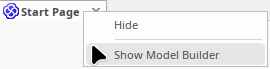
|
|
键盘快捷键 |
|
|
其它 |
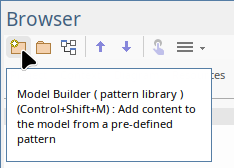
浏览器窗口标题栏 : 浏览器窗口标题栏 : |
生成一个新模型
字段/按钮 |
行动 |
也见 |
|---|---|---|
|
蓝图 |
打开模型构建器窗口后,会列出当前蓝图可用的模式组和模式。初始情况下,当前蓝图是应用程序屏幕右上角 点击 <perspective name> 按钮或 注记是,从 <perspective name> 按钮列表中选择一个蓝图并不会改变 可以使模型中的每个模式组和模式可用;单击按钮并选择“全部”选项。 相反,您可以通过在按钮下方的过滤器栏中输入文本string来限制显示的模式列表。只有名称中包含该文本string的模式才会被列出。当您不确定模式存放位置时,这也是一个定位特定模式的有用工具——选择“全部”蓝图,并在过滤器栏字段中输入模式名称。面板会列出名称中包含该文本string的每个模式。 如果您是技术开发人员,您可以创建并导入您自己的MDG 技术,并通过模型构建器分发该技术的一个或多个自定义模型模式;您的技术(或技术类别)名称将添加到“专业”下的选择列表中,以便您的用户访问技术模式。 要选择一个模型模式,只需点击它即可。如果要选择多个模式,请按住 键并点击每个模式。 |
使用配置文件助手 创建MDG 技术文件 |
|
创建模型 |
单击此按钮可导入从您选择的模式派生的模型结构。导入过程中会显示“导入模型模板”对话框,导入过程中出现的任何问题都会在系统输出窗口中报告。生成的模型结构显示在浏览器窗口中您选择的包下。 |
|
|
父母 |
显示您在浏览器窗口中选择的父包的名称。 如果需要更改生成模型的包,请单击 |
|
|
与父级合并 |
选择此选项可将模式的内容导入到所选包中。 创建模式时, Enterprise Architect通常会创建一个新的包来代表该模式,并将其作为所选包的子包。如果选中此复选框,则不会创建新的包,而是将模式的内容添加到所选包中(前提是所选包不是根)。 |
|
|
导入时自定义 |
A模式可以包含多个包;选中此复选框表示您将仅从该模式中导入部分包到您的模型中。点击“创建模型”按钮后,将显示“选择包”对话框,您可以在其中指定要导入哪些包。 如果您选择多个模式,则会依次显示每个模式的“选择包”对话框。 如果不选中该复选框,则每个模式中的所有包都将导入到模型中。 如果可供选择的包太少,或者仅导入部分包不合理,则该选项将被禁用。 |
定制模型内容 |
 <视角名称> 图标中显示的蓝图。
 图标并在“导航员”浏览器上浏览正确的父包。
注记
- 某些简单模板和基本模板不显示“选择包”对话框 模式,即使选择了“导入时自定义模式”选项