


| 前页 | 后页 |
定制蓝图
虽然Enterprise Architect拥有丰富的系统(内置)蓝图,但随着用户和团队对该工具中大量技术和特征的使用经验的积累,或者其角色发生变化,他们可能希望创建个性化或基于模型的蓝图,使其更贴合其工作领域,或展示他们最近导入的技术。Enterprise Enterprise Architect提供了完全自定义蓝图功能,甚至可以自定义技术工具箱页面上显示的项目级别。这些定义只需创建一次,即可由不同的团队成员甚至跨不同的存储库重复使用。
在开始之前,审阅Enterprise Architect中可用的技术,并确定并启用您想要在蓝图中单独或组合应用的技术。这对于您拥有的任何自定义技术都尤为重要,因为选择蓝图只会启用它所包含的技术,而隐藏所有其他技术,包括您的自定义技术。
您可以创建自定义蓝图供个人使用或所有模型用户使用,并在两个层级之间移动或复制单个蓝图。您还可以发布自定义蓝图,将它们作为一个集合从一个模型导出,并作为一个集合导入到其他模型中。
除非本主题中特别说明,否则使用个人自定义蓝图和模型级自定义蓝图的过程是相同的。
如果您已在模型或项目上启用用户安全,作为管理员,您还可以设置蓝图设置,以识别每个已定义安全组中用户可用的蓝图。请参阅安全蓝图帮助主题中的蓝图。
访问
这些访问选项显示“蓝图集”对话框,您可以通过该对话框创建自定义蓝图。
|
功能区 |
开始> 所有窗口>蓝图> 设置... > 个人集或共享集 |
|
蓝图下拉 |
打开位于主窗口右上角的蓝图下拉菜单。从列表底部选择“设置...”。您也可以从Enterprise Architect中显示蓝图下拉菜单的其他位置加载这些设置。 然后选择个人集或共享集 |
创建自定义蓝图
节 |
行动 |
|---|---|
|
1 |
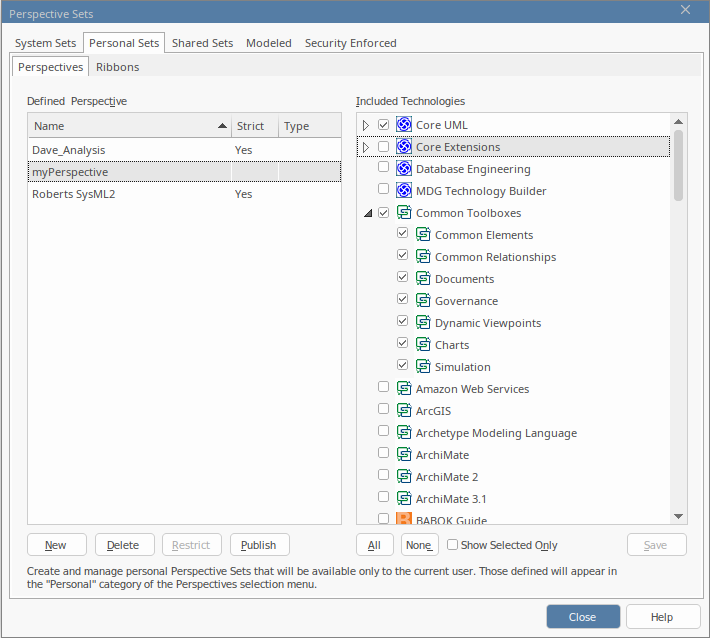
单击新建按钮。将显示“创建蓝图”对话框,提示您在蓝图名称中输入新蓝图的类型。 在您的蓝图中,您可以限制其他技术中构造(图表类型、元素、连接器和模式)的创建。(请参阅本主题后面的限制自定义蓝图部分。)如果您想执行此操作,请选中“严格”复选框。 单击确定按钮。该名称将添加到“蓝图”面板中。 如果您已选中蓝图的“严格”复选框,则“严格”列中将显示“是”字样,并且“限制”按钮将被启用。 |
|
2 |
新的蓝图将被选中。勾选要包含在蓝图中的技术。取消勾选任何不应包含在新蓝图中的技术。勾选“仅显示选定项”复选框,即可快速查看当前勾选的技术。 |
|
3 |
在启用安全性的模型中创建共享蓝图时,您还可以提名另一个安全组对共享蓝图具有编辑访问权限。注记,“管理员”组始终具有编辑访问权限。 通过从标有“访问锁定到”的下拉列表中选择来指定其他安全组。 在启用安全性的模型中,只有“管理员”组和另一个指定组的成员才能够编辑共享蓝图。 |
|
4 |
您还可以编辑蓝图名称,并清除或选中“严格”复选框;右键单击蓝图名称,然后选择“编辑”选项。系统会显示“编辑蓝图”对话框,您可以在其中覆盖名称和/或更改复选框选择。然后点击确定按钮。 |
|
5 |
完成设置或更改蓝图后,单击“保存”按钮,或单击“关闭”按钮,系统将提示您保存任何更改。 |
管理建模蓝图
Enterprise Architect 17.0 添加了一个新选项卡来管理使用新蓝图建模构造型建模的蓝图。
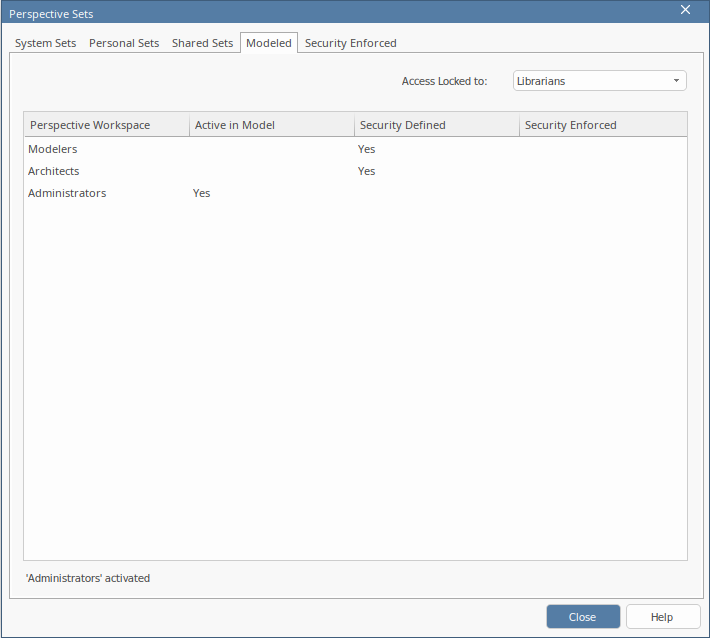
该列表显示模型中用于封装建模透视图和功能区集的所有<<perspective workflow>>元素。
在启用“安全”的模型中,只有“管理员”组的成员以及(可选)另一个指定的安全组成员可以在“蓝图集”对话框的“已建模”选项卡页上执行操作。管理员可以从标有“访问锁定到”的下拉列表中选择其他安全组来指定它。“管理员”组的成员始终可以在此页面上执行操作。
柱子 |
描述 |
|---|---|
|
蓝图工作空间 |
模型内的<<perspective workflow>>包的名称。 |
|
活跃于模型 |
如果“是”,则该蓝图工作空间已在模型中激活,并可在“共享集”选项卡中查看。 右键单击该行以更新对建模视角的任何更改,或取消激活以将其从共享集中删除 如果为空,则该蓝图工作空间尚未在模型中激活,无法选择。右键单击激活蓝图工作空间- 选择同时链接安全组(如果可用)。 |
|
安全定义 |
如果为“是”,则该蓝图工作空间具有链接的<<安全组>>元素,可用于限制链接组中的用户,仅允许访问该蓝图工作空间。 |
|
安全强制 |
如果答案为“是”,则表示此蓝图工作空间已在模型中激活,并已关联至安全组。该组中的用户将受到限制,仅能访问此<<透视工作区>>中定义的透视图、技术和功能区。 这些将在蓝图设置”对话框的“安全强制”选项卡页中列出。 |
限制自定义蓝图
Enterprise Architect是一款适用于所有场景的工具,可用于为各种规模的项目创建模型,从小型项目(例如小型零售商店的网站)到用于航空航天任务的高度复杂系统。许多受支持的语言和技术也具备这一维度,从定义简单语法的机制到用于建模大型实时系统的极其复杂的机制。
Enterprise Architect提供 Strict蓝图机制,将用户限制在执行建模任务所需的技术和工具子集范围内。例如,可能有一组战略建模人员只需要进行直通式处理模型。他们只需要访问基本的 BPMN 建模面板(例如活动和控件流),而不关心池、通道、网关和信息流等,当然也不想查看编排图。图书管理员可以设置一个 Strict蓝图将其限制为仅包含这些建模元素、连接器和图表。
要将自定义蓝图设置为“严格”,请单击蓝图名称,然后单击“限制”按钮。将显示“建模权限/限制”对话框,列出蓝图中每种技术的构造(图表、元素、连接器和模式)。
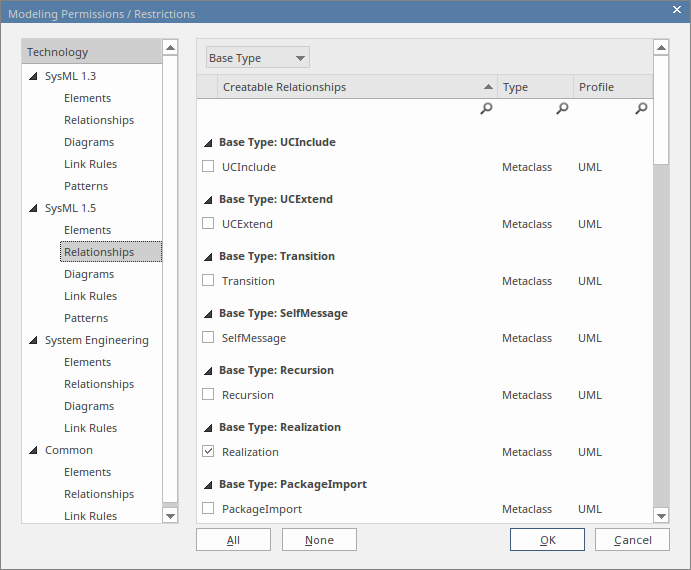
依次点击每种技术的构造类型,然后在右侧面板的列表中,选中蓝图中允许的每种元素类型、关系、图表、链接规则或模式对应的复选框。如果为了简化流程,请使用“全部”按钮或“无”按钮选中所有复选框,或清除所有复选框,然后再选中或清除单个条目。
完成允许的构造设置后,单击确定按钮返回“蓝图集”对话框。
发布定制蓝图
如果您在一个模型中有自定义蓝图,您可以将其导出为一组文件,然后将其导入到其他模型中来发布它们。
- 在相应的选项卡(“共享集”或“个人集”)上,单击“发布”按钮以显示“发布蓝图”对话框。
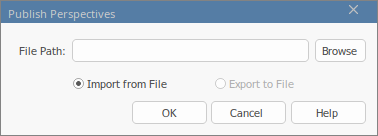
- 在“文件路径”字段中,输入或浏览外部文件的位置:
- 从中导入之前捕获的自定义蓝图,或
- 将当前自定义蓝图集导出到其中 - 为您正在执行的导入或导出操作选择适当的单选按钮。
- 点击确定按钮。导出的蓝图将被复制到指定的文件。导入的蓝图将根据情况列在“共享集”或“个人集”选项卡的“蓝图”面板上。
移动或复制自定义蓝图
如果您在“共享集”或“个人集”选项卡中创建了蓝图,则可以将该蓝图从其源卡移动或复制到另一个选项卡。您可以移动蓝图以便其他用户使用,或将模型蓝图限制为仅供您自己使用,或者复制蓝图并进行编辑以创建供一般或个人使用的变体。
右键单击选定的蓝图即可移动或复制该蓝图,或点击“蓝图”面板的空白处即可移动或复制列表中的所有蓝图。简短A提供将蓝图移动或复制到其他组(即“共享集”或“个人集”)的选项。点击相应的选项;移动或复制将立即生效,蓝图名称将显示在目标面板中。
删除定制蓝图
如果您不再想使用自定义蓝图,您可以将其从可用列表中删除。
在“蓝图集”对话框的“共享集”或“个人集”选项卡上,单击自定义蓝图名称,然后单击删除按钮。
响应确认提示,单击“是”按钮。