


| 前页 | 后页 |
自定义功能区集
Enterprise Architect功能区提供对系统各项功能的访问,功能按工作区域分组。如果您只使用某个区域的功能,例如编码或仿真,则可以创建一个功能区集,仅显示这些功能,并隐藏其他不使用的功能。您可以隐藏功能区的某些面板,或隐藏整个功能区。
访问
|
功能区 |
开始> 全部窗口>蓝图> 设置 > 个人设置 > 功能区 开始> 全部窗口>蓝图> 设置 > 共享集 > 功能区 |
个人和共享功能区套装
自定义功能区可以创建并保存为个人功能区集或共享功能区集。个人功能区集存储在用户文件系统的 %AppData% 文件夹中,而共享功能区集则直接存储在模型中。这意味着用户的个人功能区集可以与其使用的任何模型重复使用,而共享功能区集则可供所有访问其定义模型的用户使用。
此外,功能区定义可以从个人集复制到共享集,也可以从共享集复制到个人集。只需右键单击功能区定义,然后选择“复制到...”菜单选项即可。
如果您在模型或项目上启用了用户安全,作为管理员,您还可以定义每个安全用户组中其他用户显示或隐藏的功能区集。请参阅蓝图了解安全组帮助主题。
创建自定义功能区集
节 |
行动 |
也见 |
|---|---|---|
|
1 |
在蓝图集”窗口中,根据需要选择“个人集”或“共享集”选项卡页中的“功能区”子选项卡,然后点击“新建”按钮。此时将显示“创建新功能区集”对话框。 |
|
|
2 |
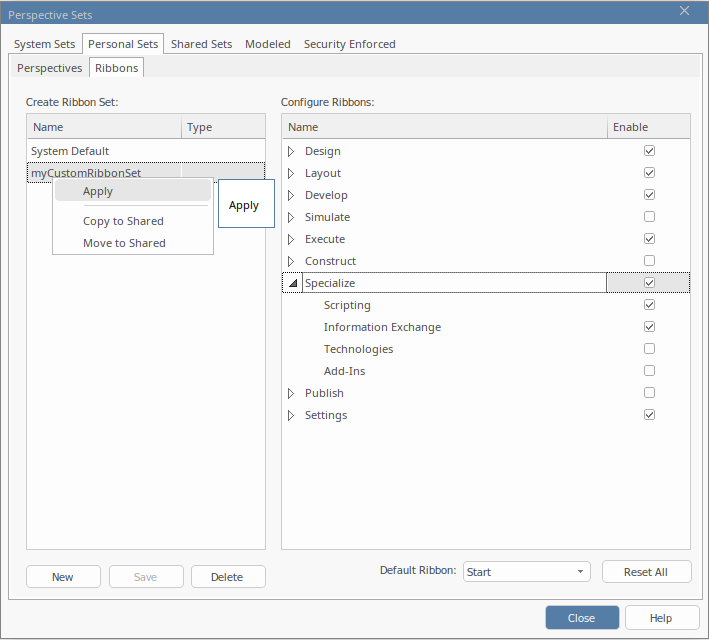
在“创建新功能区集”对话框中,输入功能区集的名称。 单击确定按钮将新名称添加到“创建功能区集”面板,并使其成为“配置功能区”面板的聚焦。 |
|
|
3 |
要隐藏完成功能区,请清除功能区名称旁边的“启用”复选框。 要隐藏功能区中的选定面板,请点击功能区名称左侧的白色箭头,以显示功能区包含的面板列表。对于要隐藏的每个面板,请清除面板名称旁边的“启用”复选框。 清除功能区的所有面板复选框也会隐藏完成功能区(无法显示空的功能区)。 |
|
|
4 |
如果您想重新显示面板或功能区,请选中相应的“启用”复选框。选择隐藏功能区内的面板将再次显示该功能区。选择显示隐藏功能区将选中其所有面板对应的复选框;然后您可以根据需要清除单个面板的复选框。 如果您清除了多个功能区和/或面板,则可以通过单击“全部重置”按钮恢复完成功能区和面板集。 |
|
|
5 |
如果您想更改打开Enterprise Architect时展开的默认功能区,请单击页面底部“默认功能区”字段中的下拉箭头,然后选择适当的功能区名称。 如果您在“配置功能区”面板中隐藏了完成功能区,则该功能区不可在“默认功能区”字段中选择。 “全部重置”按钮还将该字段设置回“开始”功能区。 |
|
|
6 |
单击“保存”按钮保存您的设置,单击“关闭”按钮关闭工作空间布局窗口。 |
应用功能区集
定义并保存功能区集后,要为当前用户应用该功能区集,请右键单击列表中所需的功能区集,然后从菜单中选择“应用”。
将功能区集分配给安全组
如果您在模型或项目上启用了用户安全,作为管理员,您还可以定义每个安全用户组中其他用户显示或隐藏的功能区集。请参阅安全组的帮助主题蓝图。
注记
- 您不能隐藏“开始”功能区、“规范 - 指定”功能区或“文档 - 编辑”功能区,或它们包含的任何面板
- 如果“设置”功能区被隐藏,则模型管理员的登录信息将覆盖该功能区,以确保管理员可以管理模型