


| 前页 | 后页 |
设置场景规范
您可以通过以下方式之一为场景创建规范:
- 按照这里描述的方式自己编译规范,也许从在“职责”窗口的“场景”选项卡或元素的“属性”对话框中创建的场景开始
- 从场景中生成的活动图生成规范 - 请参阅从活动图表生成场景帮助主题
- 从剪贴板上保存的文本生成规范 - 请参阅导入场景文件帮助主题
访问
在图表或浏览器窗口中,选择一个元素并使用以下方法之一打开场景视图:
|
功能区 |
开始>申请> 编辑 > 职责 > 结构化场景 |
|
上下文菜单 |
检验员窗口 > 详情 |场景(右键单击)|新场景 > 场景视图 检验员窗口 > 详细信息 | 场景 | 右键单击现有场景 | 结构化场景编辑器 |
|
键盘快捷键 |
> 职责 > 结构化场景 |
|
其它 |
在“职责”窗口的“场景”选项卡上,单击针对场景的“编辑”按钮(请参阅“场景”选项卡 -“职责”窗口帮助主题) 在元素“属性”对话框的“场景”选项卡上,单击“结构编辑器”按钮(请参阅场景选项卡 -属性对话框帮助主题) |
输入规范基本路径
节 |
行动 |
也见 |
|---|---|---|
|
1 |
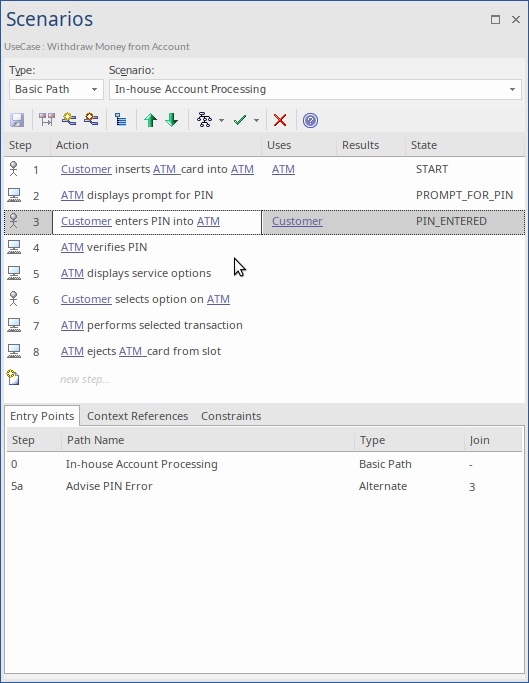
在‘类型’字段中点击下拉箭头,选择‘基本路径’(系统一般会默认为该值)。 在“场景”字段中输入场景基本路径的名称。 (如果您选择处理在职责窗口或“属性”对话框的“场景”选项卡上创建的场景,则这些字段将已经完成。) |
|
|
2 |
在“行动”栏中,用第一步或行动的名称覆盖新的步骤文本。 |
|
|
3 |
按 Tab 键跳至“用途”列,并根据需要输入此步骤中使用的每个元素的名称。如果元素以蓝色突出显示并带有下划线,则表示它们已在“上下文引用”选项卡中列出。 您还可以将元素列表作为上下文引用进行管理,并直接添加到列表中;请参阅注记。 |
|
|
4 |
切换到“结果”列,如果合适,请输入完成此步骤的结果。 |
|
|
5 |
按 Tab 键转到“状态”列,如果合适,请键入步骤将操作移动到的状态的名称。 |
|
|
6 |
当您移出“行动”栏时,下方会显示下一个新步骤字段。 根据需要重复步骤 2 至 5 多次。 场景视图现在应该类似于: |
|
|
7 |
单击场景视图工具栏中的 |
 图标。
图标。注记
- 默认情况下,步骤以用户步骤(用“参与者”图标表示)开始,并在用户步骤和系统步骤(用“屏幕”图标表示)之间交替;但是,您可以通过在“行动”栏中文本的前 15 个字符内输入关键字来控制分配给新步骤的责任实体 - 对于用户步骤,可以是“用户”或“参与者”,对于系统步骤,可以是“系统”。
保存步骤后,您可以通过双击图标或右键单击步骤,然后根据需要选择“节为‘系统’”或“节为‘用户’”来更改负责实体 - 基本路径的条目显示在“入口点”选项卡中,为节0,且“汇合”列中没有值(基本路径不会重新加入自身)
- “用途”、“结果”和“状态”列中的值虽然是可选的,但如果您想从规范生成图表,它们非常重要;如果您输入链接到当前元素的元素名称(并在“上下文引用”选项卡中列出),则元素名称将突出显示并带有下划线
- 在编辑模式下的“用途”列中,使用“管理用途上下文列表”上下文菜单选项可在整个模型中启用和禁用“用途”单元作为链接元素列表以及文本字段;启用特征时,该列显示上下文链接元素和手动输入的文本,禁用时仅列出文本条目(上下文链接条目被隐藏和停用,但不会被删除 - 它们在启用特征时被重新激活)
- 在开发场景时,您可以将步骤移动到场景中的不同位置,并在场景主体中插入新的步骤行
- 您还可以对影响场景的元素创建约束
- 对您创建的每个场景重复此设置场景规范过程;您现在可以使用场景视图的功能来调整、增强和关联场景规范:
- 场景视图工具栏
- 项目上下文菜单
- 选定的文本上下文菜单
- 入口点上下文菜单
- 浮动工具栏