| 前页 | 后页 |
生成测试案例
定义场景后,您可以从中生成多个测试案例之一,包括:
- 测试套件A水平布局
- 测试套件A垂直布局
- 内部测试用例员
- 外部测试用例
访问
在图表或浏览器窗口中,单击元素并选择其中一种访问方法以显示场景视图,然后单击 并选择测试用例类型。
|
功能区 |
开始>申请> 编辑 > 职责 > 结构化场景 |
|
上下文菜单 |
检验员窗口 > 详情 |右键单击“场景”|新场景 检验员窗口 > 详细信息 | 场景 | 右键单击现有场景 | 结构化场景编辑器 |
|
键盘快捷键 |
> 职责 > 结构化场景 |
|
其它 |
在“职责”窗口的“场景”选项卡上,单击针对场景的“编辑”按钮(请参阅“场景”选项卡 -“职责”窗口帮助主题) 在元素“属性”对话框的“场景”选项卡上,单击“结构编辑器”按钮(请参阅场景选项卡 -属性对话框帮助主题) |
生成的测试
测试用例 |
细节 |
也见 |
|---|---|---|
|
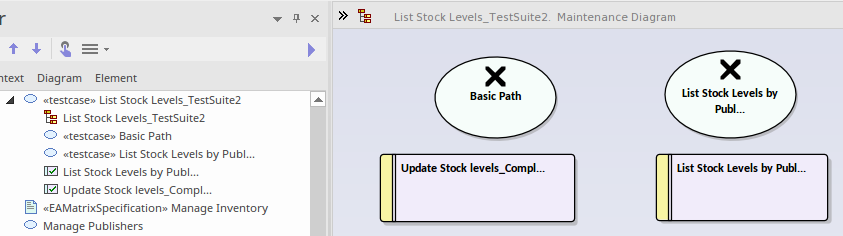
测试套件-水平布局 |
创建A测试用例元素,它充当所创建的测试套件图和测试用例元素的容器。 基本路径以及每个备用路径和异常路径都由测试用例元素表示。基本路径、备用路径和异常路径中的每个步骤都由测试元素表示。 在容器测试用例元素下创建A图表,并在其中添加测试用例和测试元素。 元素以矩阵形式显示在图表上,基本路径及其步骤构成第一列,随后是替代路径和异常路径作为后续列。 注记,每个创建的测试用例和测试元素的名称都被截断为 25 个字符。 |
测试用例 测试套件 元素测试 |
|
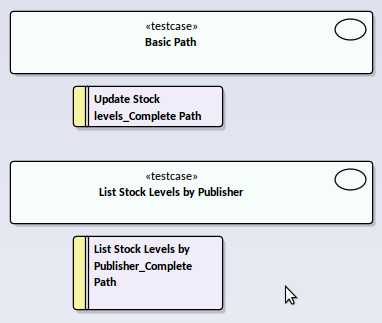
测试套件-垂直布局 |
创建A测试用例元素,它充当所创建的图表和测试套件元素的容器。 基本路径以及每个备用路径和异常路径均使用测试用例元素表示。基本路径、备用路径和异常路径中的每个步骤都由测试元素表示。 在容器测试用例元素下创建A图表,并在其中添加测试用例和测试元素。 元素在图表上以单列形式显示,基本路径及其步骤位于顶部,后面是每个替代和/或异常路径及其步骤。 |
测试用例 测试套件 元素测试 |
|
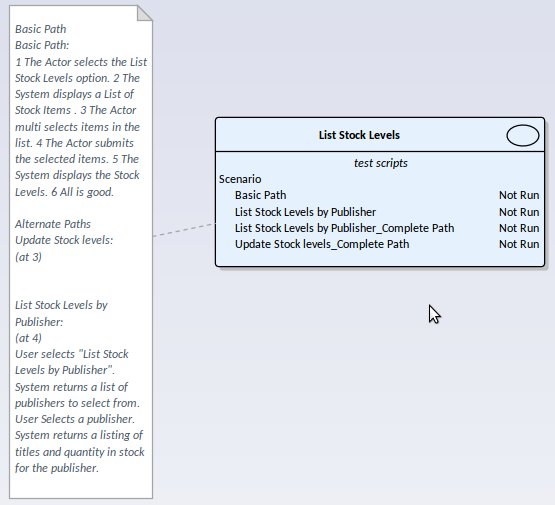
内部测试用例 |
为场景中的基本路径和每个替代路径及异常路径生成A ,并将其添加到选定元素中。 此外,对于基本路径、替代路径和异常路径中“结果”列中具有值的每个步骤,都会生成一个测试并将其添加到选定元素中。 在选定元素下创建A图表,并向其中添加该元素和注记(显示元素的场景规范)。 创建的测试显示在图表中所选元素的测试脚本部分。查看这些测试的另一种方法是点击元素并显示测试窗口。 这些生成的测试被写入测试案例窗口的场景类类型;如果需要,您可以将测试更改为另一种测试类型。 |
显示测试脚本隔间 在测试类之间移动或复制测试 |
|
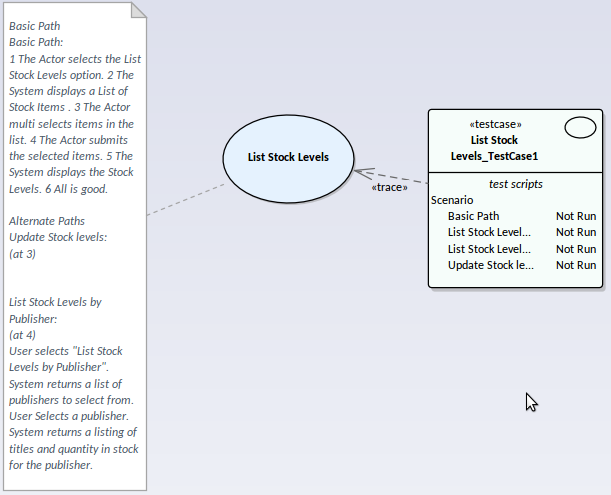
外部测试用例 |
创建A测试用例元素,并使用跟踪连接器链接到所选元素。 在此测试用例元素下创建A图表,其中添加所选元素、测试用例元素和注记(显示元素的场景规范)。 创建的测试显示在图表上测试测试用例元素的测试脚本部分中。 生成A并将其添加到基本路径以及每个替代路径和异常路径的测试用例元素中。 此外,对于基本路径、替代路径和异常路径中在“结果”列中具有值的每个步骤,都会生成一个测试并将其添加到测试用例元素中。 您可以使用测试用例”窗口审阅测试示例元素中的测试,就像内部测试案例一样。 |
测试用例 跟踪 显示测试脚本隔间 |