


| 前页 | 后页 |
场景 -属性对话框
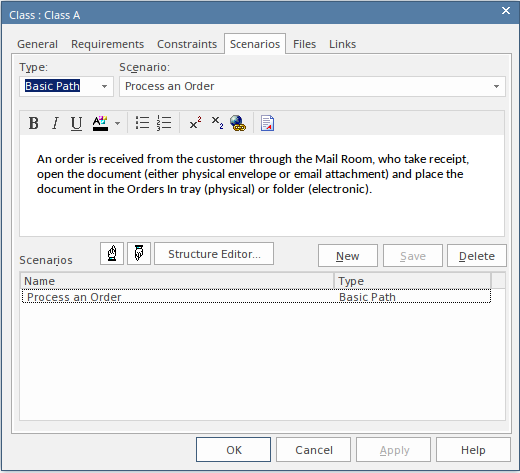
元素“属性”对话框的“场景”选项卡使您能够创建和删除所选元素的场景的基本定义,在“注记”字段中添加描述,以及在列表中重新排列基本、备用和异常场景路径。
访问
在图表或浏览器窗口中,单击元素。
|
功能区 |
设计>元素>编辑器>属性对话框>场景 |
|
上下文菜单 |
右键单击元素|属性|属性>场景 在职责窗口的“场景”选项卡上,右键单击:
|
|
键盘快捷键 |
|属性对话框> 场景 > 场景
|
|
其它 |
双击元素>场景 |
创建场景
如果元素尚未定义基本路径,则“类型”字段默认为“基本路径”。
如果元素已具有基本路径(和/或其他路径),请点击“新建”按钮;“类型”字段默认为“备用”。如适用,您可以点击下拉箭头并选择“例外”(或根据需要选择“基本路径”)。
单击“场景”字段并输入适当的场景名称或标题。
点击工具栏下方的大字段,输入您正在创建的场景的注记、评论、描述或说明。您可以使用注记工具栏和上下文菜单来格式化文本并执行其他文本处理;请参阅注记帮助主题。
单击“保存”按钮;新场景将添加到对话框底部的“场景”面板中。
编辑场景
单击“场景”面板中的场景名称;详细信息显示在屏幕顶部的字段中。
您可以根据需要更改类型、名称和/或注记。
注记:基本路径可能附加了大量结构规范工作(通过场景视图),如果将路径从“基本”更改为else路径,这些工作将被删除。如果您尝试进行此更改,则会显示一条警告消息。在继续操作之前,请务必确保您了解更改基本路径类型或删除基本路径的含义。
编辑场景后,单击“保存”按钮。
重新组织场景
如果您想更改元素的场景路径序列,请检查“场景”面板中的列表,然后点击第一个要移动的场景。然后点击“向上”或“向下”图标,将场景在列表中向上或向下移动一个位置。对于不在正确序列中的任何其他场景,请执行相同操作。
删除场景
如果您不再想使用某个场景,请点击“场景”面板中的场景名称,然后点击删除按钮。该场景将立即从元素中删除。如果最后一个剩余的场景是基本路径,则无法删除它。
添加规范结构
如果要根据场景创建场景规范结构,请点击“结构编辑器”按钮以显示“场景”视图。这使您能够:
- 添加或删除场景中的步骤,或重新排序
- 将替代路径和例外路径链接到基本路径的具体步骤
- 管理场景在各个步骤中使用的元素
- 场景中生成图表或测试案例
- 添加约束或上下文引用