


| 前页 | 后页 |
场景视图工具栏
在制定场景规范时,您可以使用场景视图工具栏上“类型”和“场景”视图下方的图标执行各种操作。

访问
在图表或浏览器窗口中,选择一个元素并:
|
功能区 |
开始>申请> 编辑 > 职责 > 结构化场景 |
|
上下文菜单 |
检验员窗口 > 详情 |右键单击“场景”|新场景 检验员窗口 > 详细信息 | 场景 | 右键单击现有场景 | 结构化场景编辑器 |
|
键盘快捷键 |
> 职责 > 结构化场景 |
|
其它 |
在“职责”窗口的“场景”选项卡上,单击针对场景的“编辑”按钮(请参阅“场景”选项卡 -“职责”窗口帮助主题) 在元素“属性”对话框的“场景”选项卡上,单击“结构编辑器”按钮(请参阅场景选项卡 -属性对话框帮助主题) |
工具栏选项
图标 |
行动 |
也见 |
|---|---|---|

|
单击此图标可保存对场景规范的更改。 |
|

|
单击此图标可返回基本路径规范(如果当前显示另一个路径规范)。 |
|

|
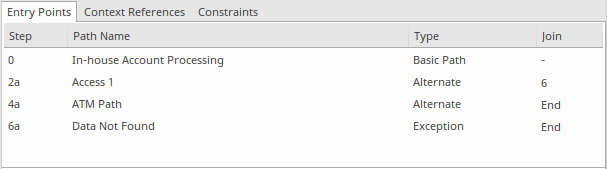
(显示基本路径时启用 - 您不能将备用路径添加到另一个备用路径或例外路径。) 点击此图标可从所选步骤创建到备用路径场景的分支;请从显示的列表中选择路径。如果合适的场景尚不存在,请双击新的路径行并输入场景名称,然后点击该行退出并返回。 单击确定按钮。
|
|

|
(仅在显示基本路径时启用 - 您不能将异常路径添加到另一个异常路径或备用路径。) 点击此图标可从所选步骤创建到异常路径场景的分支 - 从显示的列表中选择路径。如果合适的场景尚不存在,请双击新路径行并输入场景名称,然后点击该行退出并返回。 单击确定按钮。
|
|

|
单击此图标可显示“管理用途上下文列表”对话框,您可以使用该对话框将“用途”列条目设置为链接的上下文参考列表。 |
场景视图选定文本上下文菜单 |

|
单击此图标可将当前选定的步骤向上移动一个位置(包括任何新步骤...行)。 |
|

|
单击此图标可将当前选定的步骤向下移动一个位置(包括任何新步骤...行)。 |
|

|
单击此图标可显示您可以从场景中生成的图表列表;单击您想要生成的图表类型。 |
生成图表 |

|
点击此图标,显示您可以根据此用例场景生成的测试套件和测试列表。点击您想要生成的测试结构。 |
生成测试案例 |

|
单击此图标可从场景中删除选定的步骤。 |
|

|
单击此图标可显示此选项卡的帮助主题。 |