


| 前页 | 后页 |
职责
职责窗口提供了一种便捷的方法,可以快速识别、创建和删除应用于元素的规则。该窗口显示了对元素施加此类规则或限制的实体的名称和主要属性,即元素的:
- 内部和外部要求
- 内部约束(非外部约束注记)
- 场景
- 文件
职责窗口通常用于检查用例和测试用例元素以及实现内部需求的任何其他元素。
访问
在浏览器窗口或图表中选择元素,然后选择以下选项之一以显示职责窗口:
|
功能区 |
设计>元素>属性>职责><实体类型> 开始> 全部窗口>属性> 职责 > 职责 |
|
上下文菜单 |
在浏览器窗口或图表上: 右键单击所需的元素|属性|职责 |
|
键盘快捷键 |
> <实体类型> | 职责 | 职责 |
需求标签
在“需求”选项卡上,您最初创建所选元素的内部需求。如果后来证明某个内部需求具有更广泛的范围,您可以选择上下文菜单选项将其转换为外部需求元素。
要将需求添加到元素中,请在“添加需求文本中覆盖需求名称,然后使用 Tab 键选中“状态”和“优先级”字段。这两个字段会立即默认为“建议”和“中”;如果您想立即更改任一值,请点击字段右侧的下拉箭头并选择所需的值。
如果右键单击内部需求名称,将显示一个上下文菜单,其中提供以下选项:
- 加新- 打开元素“属性”对话框的“需求”页面,您可以在其中定义需求
- 修改所选 - 再次打开元素“属性”对话框的“需求”页面,您可以在其中添加或更改需求的详细信息
- 移动外部 - 显示“查找包”对话框,您可以在其中找到一个包来容纳新的外部需求元素
- 删除-从元素中删除要求;将显示一条提示以确认删除
约束选项卡
在‘约束’选项卡上,您可以创建所选元素的约束,并将它们设置为所需的序列。
要向元素添加约束,请用约束名称覆盖“添加约束文本,然后使用 Tab 键选中“类型”和“状态”字段。这些字段会立即默认为“不变”和“已批准”;如果您想立即更改任一值,请点击字段右侧的下拉箭头并选择所需的值。
如果右键单击约束名称,将显示一个上下文菜单,其中提供以下选项:
- 加新- 打开元素“属性”对话框的“约束”页面,您可以在其中定义约束
- 修改所选 - 再次打开元素“属性”对话框的“约束”页面,您可以在其中添加或更改约束的详细信息
- 上移和下移 - 将选定的约束移动到约束列表中的不同位置
- 删除-从元素中删除约束;将显示一条提示以确认删除
在要素之间移动需求和约束
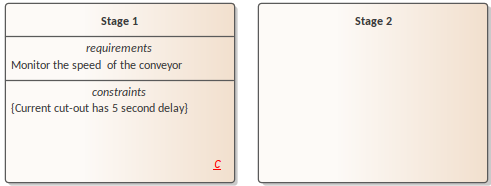
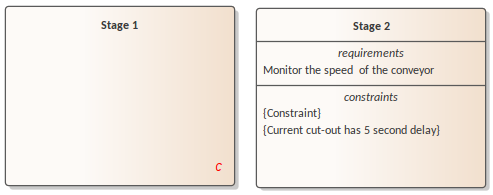
例如,如果您要将模型移至生命周期的各个阶段,或者实际上要对生命周期进行建模,那么将一个元素定义的A或约束移至另一个元素可能会很有用。您可以简单地将需求或约束从“职责”窗口的相应选项卡或检验员窗口的“详细信息”选项卡拖至图表上的另一个元素上。
在浏览器窗口中,打开包含目标元素的图表,然后点击要从中移动需求或约束的元素。将源和目标元素放在同一张图表上会很方便,但也可以在浏览器窗口中或在其他打开的图表中选择源元素。
在目标元素上启用隔离区也很方便,选中“需求”和/或“约束”隔离区,这样您就可以观察到移动项的添加。(右键单击元素并选择“隔离区可见性”,然后选中“需求”和“约束”复选框。)
点击您想要移动的项目,然后将其拖到目标元素上。项目名称将显示在该元素的相应部分中。您会看到类似下图所示的内容。
场景选项卡
在“场景”选项卡中,您可以创建所选元素的场景。您在此处创建的第一个场景默认为基本路径,后续场景默认为备用路径。您无法在此处更改路径类型,但如果您在其他地方编辑场景,该选项卡会反映您所做的任何更改。
要将场景添加到元素中,请在“添加场景”文本中改写场景名称。单击场景名称后,“类型”字段将自动设置,并且“结构化场景”字段将填充“编辑”按钮。要添加场景步骤的详细信息,请点击“编辑”按钮以显示元素的“场景”视图 - 这与元素“属性”对话框中的“场景”页面相同。
您可以使用注记窗口添加场景的描述;然后场景的“注记”字段将使用该文本进行更新。
右键单击场景名称,将显示一个上下文菜单,其中提供删除该场景的选项。如果选择此选项,则会显示一条提示,提示您确认删除。
“文件”选项卡
在“文件”选项卡上,您可以链接到存储库外部的一个或多个文件。要将文件链接到元素,请使用“加新”上下文菜单。
如果右键单击文件名,将显示一个上下文菜单,其中提供以下选项:
- 加新-打开元素‘属性’对话框的‘文件’页面,您可以在其中创建文件的链接
- 修改选定项 - 再次打开元素“属性”对话框的“文件”页面,您可以在其中添加或更改文件的详细信息
- 启动文件-打开文件并阅读其内容
- 删除- 从元素中删除文件;将显示一条提示以确认删除