| 前页 | 后页 |
生成序列图表
当你在元素上创建场景并生成序列图时,会创建一个交互作为所选元素的子元素,作为图的容器——基本路径、替代路径和异常路径在交互下分别建模为一个单独的序列图。此过程中有几点需要注记:
- 场景中涉及的所有元素都必须在“上下文参考”选项卡中标识;也就是说,场景父元素和场景中命名的其他元素之间必须已经存在关系(场景是一个进程,序列图显示了不同生命线之间的消息流;为此,必须定义生命线/ object ,这是使用上下文参考实现的)
- 因此,场景步骤中命名的每个上下文参考元素都被建模为生命线
- 该步骤本身成为发起者和目的地之间的信息
- 步骤中的第一个参考元素被视为发起者
- 随后的上下文参考元素成为目的地
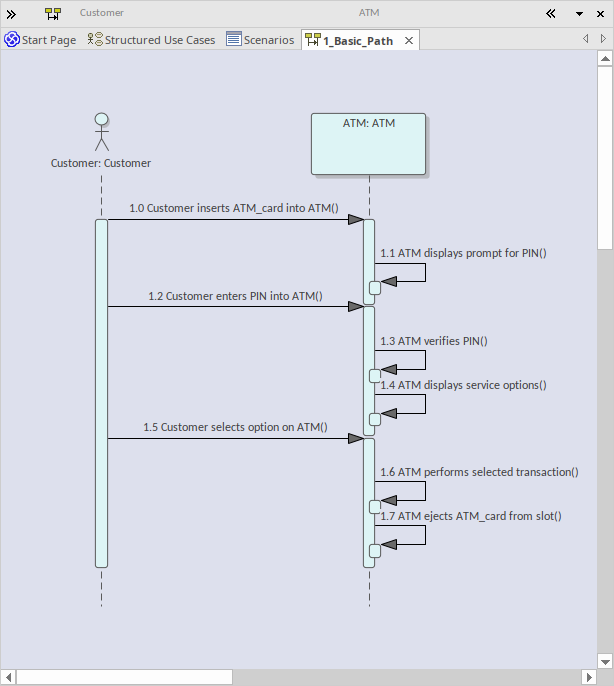
- 由于图表生成器作用于步骤中的元素名称,因此您不能将元素名称用作普通文本;例如,在示例对话框的步骤1中,术语 ATM-Card 被解释为对 ATM元素引用,并且为该步骤生成了两条“顾客将 ATM-Card 插入 ATM”消息(为避免混淆,在图表中已删除第一条信息)
- 如果您没有在“首选项”对话框的“图表序列”页面上选中“显示序列号”复选框,序列图上的信息名称将以步骤号为前缀,如本主题中的示例图所示;如果您选择了该复选框,则会显示消息序列号而不是步骤号
- “使用”、“结果”和“状态”列的值被添加为信息的标记值
访问
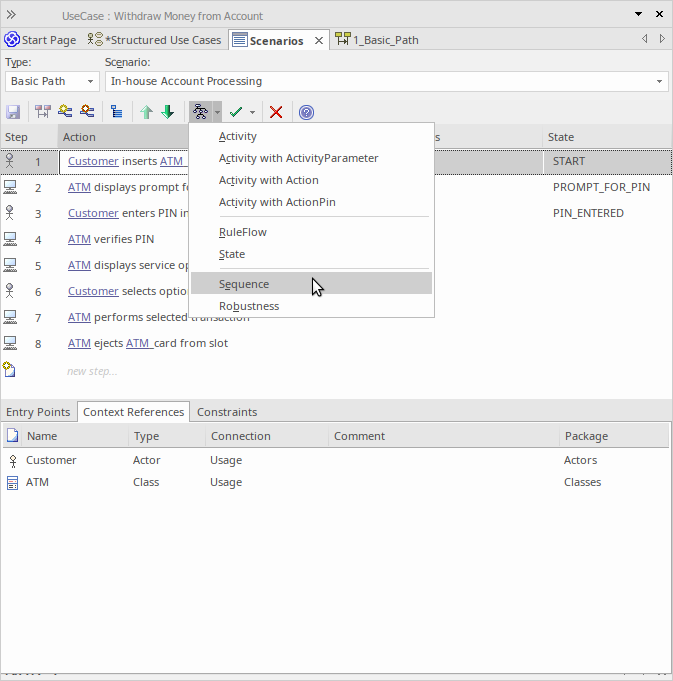
在图表或浏览器窗口中,单击元素并选择其中一种访问方法来显示场景视图,然后单击 并选择“序列”。
|
功能区 |
开始>申请> 编辑 > 职责 > 结构化场景 |
|
上下文菜单 |
检验员窗口 > 详情 |右键单击“场景”|新场景 检验员窗口 > 详细信息 | 场景 | 右键单击现有场景 | 结构化场景编辑器 |
|
键盘快捷键 |
> 职责 > 结构化场景 |
|
其它 |
在“职责”窗口的“场景”选项卡上,单击针对场景的“编辑”按钮(请参阅“场景”选项卡 -“职责”窗口帮助主题) 在元素“属性”对话框的“场景”选项卡上,单击“结构编辑器”按钮(请参阅场景选项卡 -属性对话框帮助主题) |
示例