


| 前页 | 后页 |
自动输出图表
在绘制图表时,如何定位元素和连接器以保持布局和组织清晰可能会变得困难。与其手动移动结构,不如选择“布局图表”选项,自动将图表上的所有结构重新定位为逻辑树状结构。如果您的图表比较复杂,您可以手动进行一些“调整”来绘制特定的元素和关系。
通常,默认布局参数为各种图表提供了足够的布局,但为了实现精细的控制,您还可以使用“图表布局选项”对话框设置布局参数。
访问
|
功能区 |
要配置设置:
|
|
上下文菜单 |
要配置设置:
|
|
其它 |
要配置设置:
应用布局:
|
 自动布局
自动布局应用布局配置
选项 |
行动 |
也见 |
|---|---|---|
|
循环删除选项 |
这些设置通过反转施加循环的连接器,然后重新组织图表并恢复反转的关系,消除了元素组织中的循环(其中元素X是路径的源,但也成为路径分支的目标);这标识了图表中的主要源元素。选择:
|
|
|
减少交叉口选项 |
这些选项决定了例程搜索重新组织布局以避免交叉关系的方法的时间长度:
|
|
|
分层选项 |
这些设置决定了在布局过程中元素如何在图层中组织。选择:
|
|
|
布局选项 |
这些设置定义了布局中元素层和列之间的距离。
|
|
|
初始化选项 |
自动布局例程会将线路径点和连接器插入到关系路径中,以帮助绘制关系方向;然后,例程会为每个节点分配一个索引号,以便同一层中的节点按从左到右的顺序编号。这些设置决定了这些索引号的分配方式。选择:
|
|
|
方向 |
选择所有定向连接器应指向的方向,以设置主要源元素的位置和图表的整体流程。即向上、向下、向左或向右。 |
|
|
设置为项目默认值 |
选中此复选框可将图表布局设置应用于项目中的所有图表。 如果您稍后定义不同的设置并选中此复选框,则新设置将覆盖所有之前保存的设置。 |
|
|
确定 |
单击此按钮保存您的设置。 |
示例
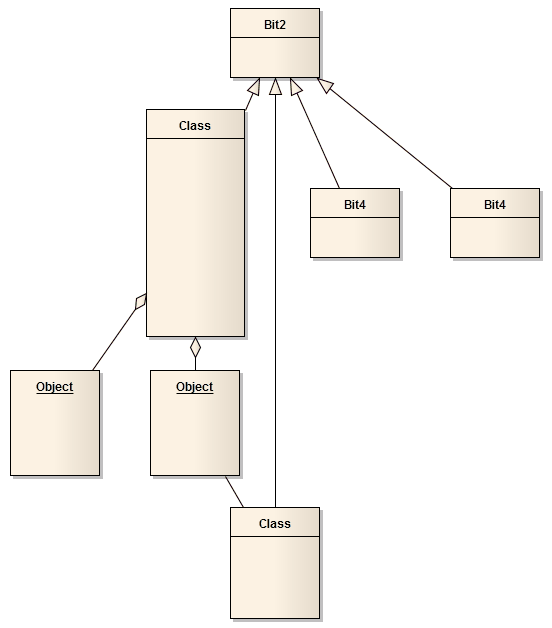
下图显示了设置了以下选项的自动布局图表:
- “深度优先搜索”
- “最佳链接长度”
- “深度优先向外搜索”
- “方向向上”
注记
- 此功能适用于除时间和交互概览图之外的所有类型的图表
- 如果您认为自动布局不合适,您可以在保存图表之前将其反转;单击
了解更多
- 布局图表(手动)