


| 前页 | 后页 |
图表属性-元素
可以在选定的图表上显示多个元素特征。您可以通过在图表“属性”对话框的“元素”选项卡上选中相应的复选框来定义显示哪些特征(反之,也可以通过清除复选框来隐藏哪些特征)。您还可以覆盖模型默认的编码语言,并为此图表上下文中的元素设置不同的语言。
访问
|
功能区 |
设计>图表>管理>属性>元素 |
|
上下文菜单 |
右键单击打开图的背景|属性|元素 |
设置部件显示选项
选项 |
行动 |
也见 |
|---|---|---|
|
使用构造型图标 |
对于由Enterprise Architect绘制的具有整个形状的元素(例如分析原型),选中此复选框可绘制替代形状(如果已定义)。 对于右上角显示图标的元素(例如工件元素),如果选择了“Show元素构造型”,则选中此复选框可显示构造型图标而不是构造型文本。 |
分析刻板印象 工件 |
|
显示元素构造型 |
对于由Enterprise Architect绘制的整体形状的元素,如果取消选择“使用构造型图标”,则选中此复选框可在元素上显示任何构造型和关键字。 对于右上角显示图标的元素,选中此复选框以指示存在构造型(如果选择了“使用构造型图标”,则为图标,否则为文本)。 |
|
|
显示端口分类器 |
选中此复选框可在图表上显示每个端口的分类器。 |
|
|
显示属性类型 |
选中该复选框可默认在图表上显示端口和部件类型。 |
|
|
显示数据模型拥有着 |
选中此复选框可以显示图表中每个库表元素的所有者。 这是在表上的拥有着标记值中定义的,或者对于 PostgreSQL,拥有着To。 |
设置数据库库表拥有着/架构 |
|
显示元素属性字符串 |
选中此复选框可显示所有元素的高级属性string ;例如,{leaf}。 |
|
|
按构造型对标签进行分组 |
选中此复选框可将图表上元素上显示的标记值根据构造型组织成组。 |
|
|
手绘 |
选中此复选框可以显示图表内容,就像是粗略地手绘的一样。 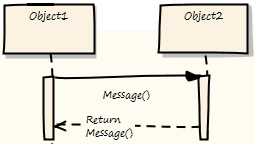
|
|
|
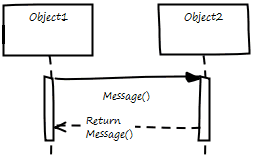
白板模式 |
选中此复选框可显示图表,就像在白板上绘制的一样,具有白色填充和背景。 (此插图还启用了“手绘”模式。) |
|
|
定制划 |
选中此复选框可启用图表自定义样式。清除此复选框可恢复为正常符号。对此复选框的修改将反映在图表属性窗口中的“自定义样式”复选框中,反之亦然。 |
自定义图表样式 |
|
显示形状脚本 |
默认选中此选项,则在图表上显示元素和连接器及其形状脚本。清除此复选框则以元素和连接器的原始形状显示它们。 此选项不影响自定义分栏。要隐藏自定义分栏,请在“显示分栏”面板或元素“分栏可见性”对话框中取消选中相应的复选框。 |
形状脚本 特征可见性 图表属性-元素 |
|
展示隔间 |
选中每个复选框以使用图表上的矩形符号显示所有元素对应的特征或属性部分:
如果您在模型显示中添加了自定义分区,例如“相关元素、“流程端口或“部件”,则每个分区都会列出“显示分区”复选框。默认选中这些复选框,则在图表上显示这些分区;取消选中这些复选框则隐藏这些分区。 如果复选框似乎对图表上的元素不起作用,还请检查该元素的“隔间可见性”设置。 |
显示测试脚本隔间 在图表中显示维护项 将自定义隔间添加到元素 特征可见性 |
|
语言 |
单击下拉箭头并选择在此图表上创建的元素接收的编程语言,覆盖模型默认语言。 如果您不想覆盖模型默认值,请从下拉列表中选择值<none> 。 |
|
|
支持协作 |
选择一个值来标记此图表上已开启新消息监控的元素:
 图标。 图标。
每个受监控的聊天组或用户都应由图表上的一个参与者元素表示。如果用户或组成员发送了聊天消息,则图表上相应的参与者元素旁边会显示 有四个选项:
|
模型聊天 模型讨论 协作图表支持 |
|
确定 |
如果您已完成图表属性更新,请单击此按钮保存更改并关闭“属性”对话框。 |
|
|
取消 |
如果您不想保存所做的更改,请单击此按钮放弃更改并关闭对话框。 |
|
|
帮助 |
单击此按钮可显示此帮助主题。 |
 图标。
图标。