


| 前页 | 后页 |
规范管理器-概述
规范管理器是模型中选定包的基于文档的接口,提供创建和审查作为该包中模型对象的文本表示的元素的方法。您可以在规范管理器窗口本身中快速定义或编辑元素的属性,还可以立即打开一系列窗口和对话框来添加或审阅特定于每个元素的进一步属性和特征。规范管理器的A关键特征是快速、轻松地从一个点创建、过滤和审阅大量元素,并根据需要开发或检查每个元素的复杂细节。
您还功能将图表内容的显示切换到规范管理器视图,可以完全显示,也可以作为图表图形视图旁边的内联显示面板显示。
访问
|
功能区 |
设计>包>规格视图 |
|
上下文菜单 |
右键包|规范管理器 |
|
键盘快捷键 |
|
规范管理器视图
规范管理器最初在应用程序工作区域中显示为选项卡式视图,包含:
- 导航器工具栏的定制实例
- 列出列名称的标题栏,以及
- 空白工作区
所选包默认为当前所选包,或者如果没有选择,则为模型中的第一个顶级包,元素类型默认为包中保存的任何类型。
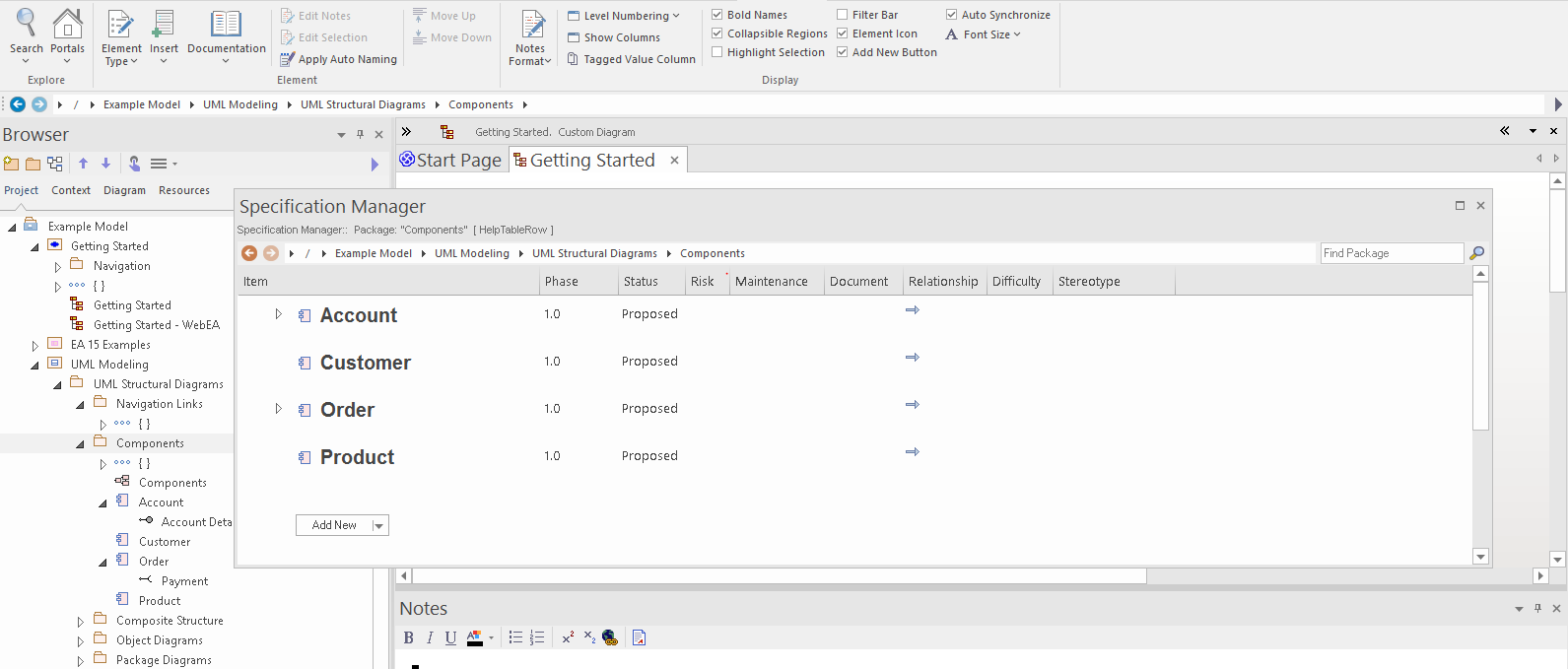
如果您愿意,可以将“规范管理器”选项卡拖出应用程序工作区,并将其用作浮动窗口或停靠窗口。
首先,您可以:
- 使用选定的包,或者
- 如果您在规范指定功能区“显示”面板中选中了“自动同步”复选框,请单击浏览器窗口中的另一个包以切换到该包,或者
- 从导航器工具栏的包路径中选择另一个包,或者
- 在浏览器窗口的“项目”选项卡中创建或选择另一个包
您还可以调整列标题,以包含显示您感兴趣的信息的列,并显示过滤器栏以进一步隔离审阅的特定元素。对于现有的包,规范管理器现在可能类似于以下内容:
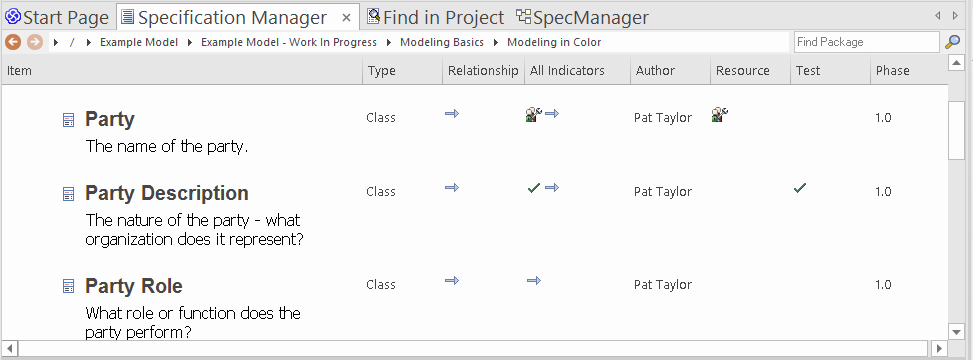
显示屏显示:
- 元素图标和名称,以及它们可能具有的任何注记(您可以配置显示以隐藏图标和注记)
- 每个属性的文本值由一列表示,这些值已设置;您可以快速编辑任何值
- 多列图标,表示元素具有关联的object 、文件或链接文档;您可以双击这些图标,在创建对象的窗口中显示object属性或文档,如有必要,您可以编辑详细信息
当您点击显示中的某个元素时,左侧空白处会显示一条垂直彩色线,表示该元素已被选中;而您点击的元素属性旁边会显示一条垂直或水平线,表示聚焦位于该属性上。图中,“Party描述”元素的作者已被选中。如果您再次点击该元素属性,空白处会改变颜色,表示该属性已打开以供编辑。例如:

添加、显示和更改信息
当您在规范管理器上创建或审阅元素时,您可以通过以下四个区域之一进行操作:
- 导航员工具栏,提供以下选项:
-更改审阅下的包 - 规范 - 指定功能区,提供以下选项:
-更改规范元素类型
- 设置选项以自动将显示更改为您单击的任何包
- 打开工具来创建、显示或审阅属性、特征和相关记录
包或包中的特定元素
-配置规范管理器显示的外观以及您所显示的信息类型
可能根据显示的数据得出 - 显示区域本身,您可以在其中:
- 通过直接编辑文本(如版本、相或元素注记)进行就地编辑或
从下拉列表中选择替代值(例如难度、状态或优先级)
- 双击指示图标并审阅元素中的记录或文档
- 从图表工具箱的任何页面拖入元素 - 元素上下文菜单,您可以通过右键单击显示中的条目的任意位置来显示该菜单;它提供以下选项:
- 创建和删除元素
- 编辑元素属性(包括添加和查看扩展属性,或标记
价值观)
- 在浏览器窗口中找到元素并
- 刷新显示
注记
- 在Enterprise Architect的企业和扩展版中,可以应用用户安全来限制或启用对一系列操作和功能的访问;如果您无法访问规范管理器中的某个函数,请咨询您的系统管理员或安全管理员,看看您是否有使用该函数访问权限