


| 前页 | 后页 |
WebEA的布局
登录到WebEA中的模型后,根据模型的配置方式以及浏览器/设备的分辨率, WebEA通常会在浏览器(左侧)或主要内容区域中显示模型根。
或者,如果WebEA模型连接已配置了默认图表,或者模型配置了用户和模型默认图表 ,则将显示该图表。
从此时起,您可以通过选择对象或链接来开始浏览模型,审阅模型元素的组织和内容,并阅读和添加到特定结构的讨论或评论。
注记: WebEA仅支持在使用 PC 时单击,或在使用触摸设备时单点触摸。
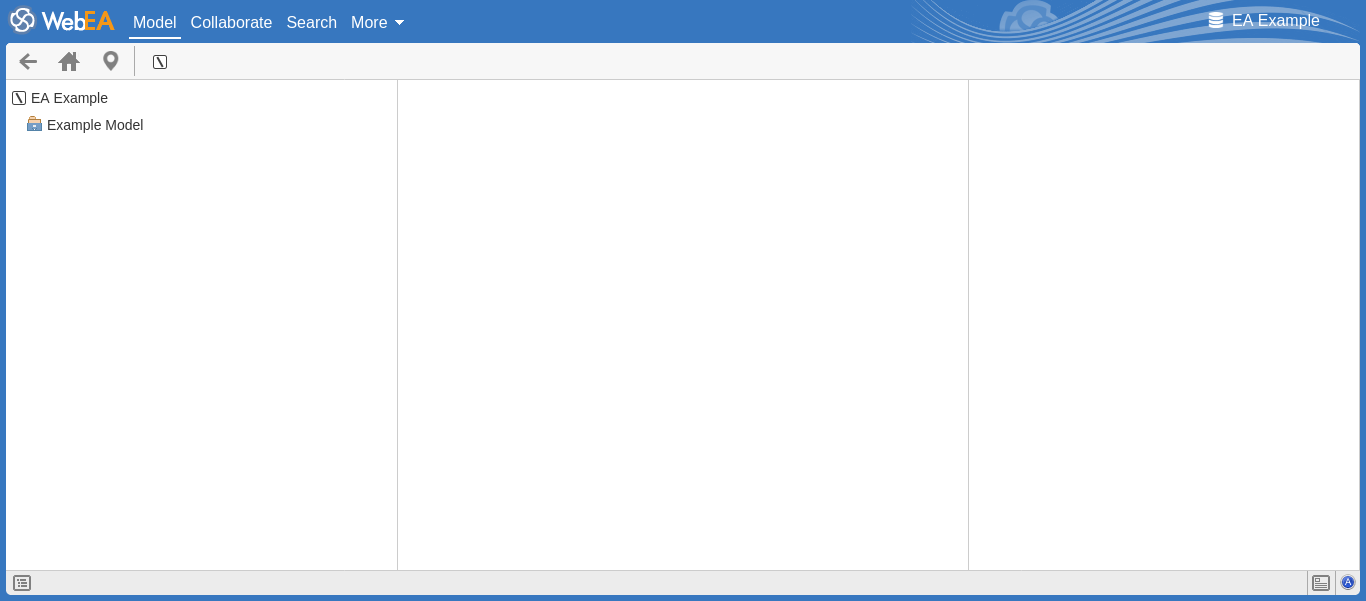
此图显示了加载示例模型后的WebEA屏幕,此时尚未配置默认图表。
下图显示了加载示例模型后的WebEA屏幕,此时已配置了默认图表。
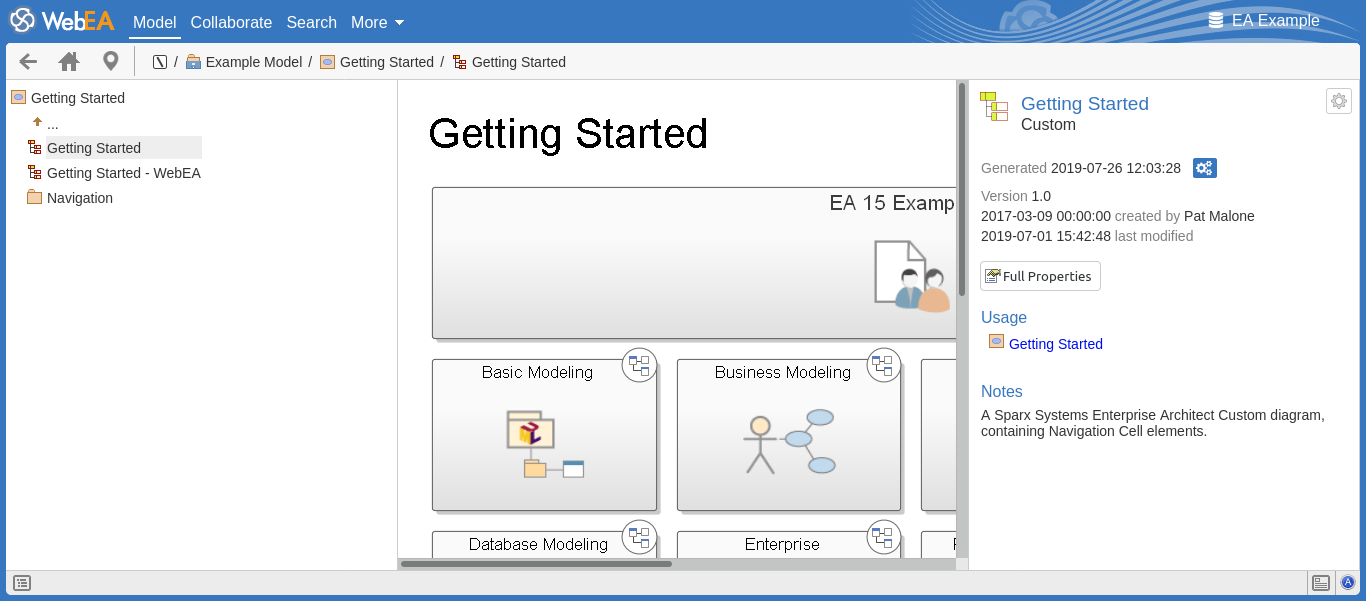
注记:为了支持小屏幕设备,某些布局部分会移动或与其他部分合并,以最大限度地减少所需的屏幕空间。例如,当屏幕高度低于 400 像素时,标题部分会与导航栏合并。
主选项卡/选项

WebEA的标题区域在左上角显示应用程序徽标,其后是WebEA各个主视图的选项卡,包括“模型”、“协作”(如果启用)、“搜索”和“更多”下拉菜单。默认情况下,模型选项卡处于选中状态。
有关每个选项卡/选项的更多信息,请参阅下表中的链接。
选项卡/选项 |
描述 |
也见 |
|---|---|---|
|
模型 |
模型选项卡用于浏览和查看您的模型内容。 |
WebEA -模型视图 |
|
合作 |
“协作”选项卡提供对协作特征访问,例如讨论、日志、聊天和模型邮件。 |
WebEA - 协作 |
|
搜索 |
“搜索”选项卡提供对WebEA的搜索和监视列表特征访问。 |
WebEA搜索 |
|
更多的 |
“更多”按钮可以访问WebEA的主菜单,此菜单可以访问关系矩阵视图,以及提供共享链接、访问帮助和退出WebEA的选项。 |
WebEA的主菜单 |