


| 前页 | 后页 |
虚拟连接器端 - 在一个图表上表示一个元素多次
虚拟连接端可帮助您简化包含多个元素的复杂图表,并支持良好的布局策略,从而最大限度地减少关系线,并相应地对相关元素进行分组。当感兴趣的元素如下时,它们非常有效:
- 大量关系的聚焦,或者
- 图表上相距一定距离的两个或多个元素组的A ,或
- 当你希望聚焦注意力集中在某个上下文中时,只需在多个上下文中使用即可
为此,请右键单击要保留元素的连接器,然后选择虚拟化相应的连接器端(源或目标)。系统会在连接器端添加一个包含元素名称和元素填充颜色的简单矩形,该矩形上没有其他连接器。
考虑这个例子:
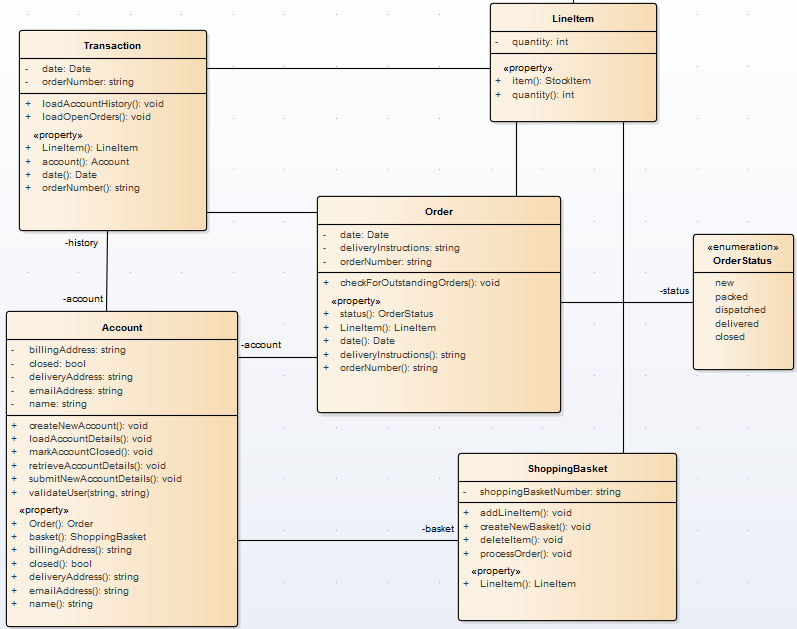
该图相对简单,但仍然相当大,并且 ShoppingBasket 和 LineItem 元素之间的连接器与另一个连接器相交。您可能出于多种原因想要简化该图,例如避免交叉,或者暂时将 LineItem元素作为简单参与者更紧密地纳入账户/Order/ShoppingBasket 组。因此,您创建了一个 LineItem 的虚拟化,作为与 ShoppingBasket关联的连接器的目标。
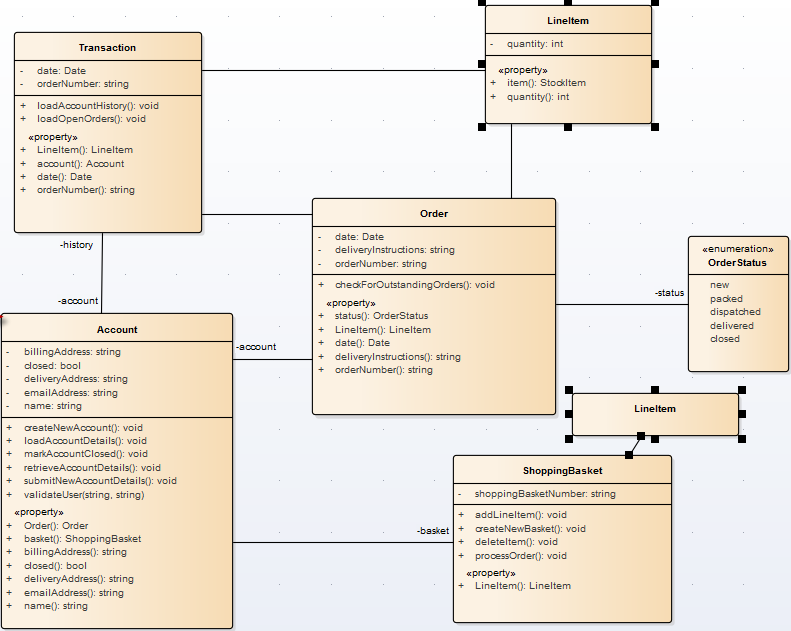
访问
|
上下文菜单 |
上图|右键单击连接器|虚拟化连接器端|目标(或源) |
注记
- “虚拟A元素是连接器的扩展,它提供对其所代表的元素的某些属性的访问
- 虚拟化在连接线中的航点上运行,因此需要将连接线样式设置为自定义线
- 如果连接器上不存在航点,则操作会创建一个
- 如果在连接器上虚拟化目标元素,则虚拟连接器端将显示在连接器线的最后一个航点上
- 如果在连接器上虚拟化源元素,则虚拟连接器端将显示在连接器线的第一个航点上
- 无法虚拟化连接器的两端
- 原来的连接器仍然存在,如果再次点击“虚拟化连接器端”选项,完整的连接器会重新显示,虚拟元素会消失
- 如果单击一个虚拟元素,则原始元素及其所有其他虚拟元素都将被选中并突出显示;通过虚拟元素的“属性”对话框对属性所做的任何更改都会影响原始元素
- 修改元素的外观(填充颜色除外)不会影响其虚拟元素
- 虚拟元素出现在印刷品、报告和图表副本上;它们不会出现在模型结构的列表或报告中
- 虚拟元素特定于创建它们的图表;如果复制图表(带有或不带有虚拟元素)并将虚拟元素添加到副本中,则这些更改不会反映在原始图表中