| 前页 | 后页 |
在图表内移动元素
向图中添加新元素时,您可能需要移动现有元素以腾出更多空间、使结构更清晰,或在两个元素之间建立嵌套关系。您可以通过多种方式在图中移动元素。
移动元素
图像 |
行动 |
也见 |
|---|---|---|
|
更改职位 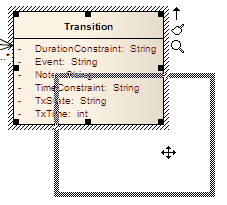
|
在图表中选择一个元素或一组元素,然后:
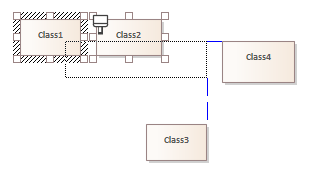
 > 智能放置”和“显示智能放置指南”选项,则在移动元素元素将显示彩色线条。这些线条指示元素与相邻元素或连接器对齐时边缘和边缘中心的位置。注记:对象必须是同时代的 - 不能位于不同的层级,也不能位于图表的不同分区中。 > 智能放置”和“显示智能放置指南”选项,则在移动元素元素将显示彩色线条。这些线条指示元素与相邻元素或连接器对齐时边缘和边缘中心的位置。注记:对象必须是同时代的 - 不能位于不同的层级,也不能位于图表的不同分区中。
|
在图表部分中移动元素 |
|
对齐元素 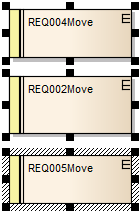
|
在图表中选择一组元素,并使用以下方法将它们与最后选择的元素对齐:
|
多个元素的操作 图表工具栏 |
|
确认可能的巢元素 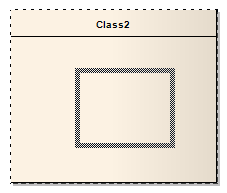
|
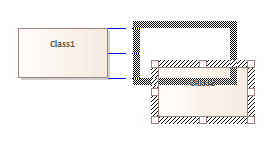
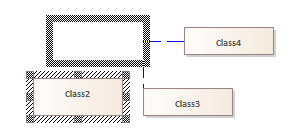
如果你想将一个元素嵌套在另一个元素中,你可以将该元素拖到“嵌套”元素上;嵌套总是被嵌套所包围元素并在嵌套中移动。 并非所有元素组合都是有效的。例如:
|

注记(关于在嵌套中添加嵌套元素)
- 必须在“首选项”对话框的“对象”页面上选中“支持复合对象”复选框(选择“开始>外观>首选项>首选项”功能区选项,然后单击“对象”页面);如果未选中此选项,则虚线边框不会显示,并且嵌套元素无法嵌入到图表中的嵌套元素中
- 这两个元素必须已经存在于图表中;如果您从工具箱或浏览器窗口中拖动潜在的嵌套元素,则该元素嵌套边框不会改变
- 嵌套元素必须被拖到嵌套元素正上方,使其边界完全位于嵌套元素边界之内
- 嵌套元素的Z顺序会自动调整,使其不被嵌套元素隐藏
- 当您在其嵌套元素上嵌入一个嵌套元素时,该嵌套元素将成为浏览器窗口中嵌套元素层次结构的一部分;如果将嵌套元素拖出嵌套元素,嵌套元素将变得独立,不再嵌入嵌套元素层次结构中
元素对齐功能
Enterprise Architect提供了两种不同的元素对齐功能,分别为“标准网格”和“智能布局”。这些功能有助于调整图表中元素的对齐、大小和间距,让您快速轻松地创建美观的布局。
点击“布局网格”图标 ,将显示一个下拉菜单,用于启用“标准网格”或“智能放置”功能,以及设置与这些功能相关的各种选项。这些选项的说明如下。
您不能同时操作“标准网格”和“智能布局”。您可以选择其中之一,也可以都不选择。
标准网格选项
标准网格功能旨在增强图表或设计界面中元素的精度和对齐效果。启用此功能后,在图表上定位元素时,其边缘会在移动或调整大小时自动“捕捉”到最近的网格点。这有助于保持一致的间距和对齐方式,让您更轻松地整齐地组织元素,而无需手动调整其位置。
选项 |
描述 |
|---|---|
|
使能够 |
选中此复选框可启用“对齐网格”功能。 (启用标准网格将禁用智能放置。) |
|
显示网格 |
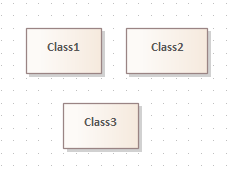
选中此复选框可在图表背景上显示浅灰色点网格。 注记:无需显示网格点即可使用对齐网格功能。 |
智能放置选项
启用“智能放置功能后,正在移动或调整大小的元素的边缘或中点会“对齐到位”,与附近元素的边缘或中点对齐。它还可以“对齐到位”,使元素大小和间距相等。
当启用显示指南的选项时,随着元素的移动或调整大小,图表上会绘制线条,指示哪个“捕捉特征”将生效。
选项 |
描述 |
|---|---|
|
使能够 |
选中此复选框可启用智能放置功能。 (启用智能放置将禁用标准网格。) |
|
多选 |
选中此复选框可启用“智能放置”功能,用于将一组选定元素包围起来。当选定元素在图表上移动时,该边界矩形将与附近未选定元素的边缘和中心线对齐。 不支持对多个选择进行调整大小,因此当选择多个对象时“相同大小”选项将不起作用。 |
|
显示指南 |
选中此复选框可在元素被移动或调整大小时在图表上显示智能放置指南。 指南仅显示在位于同一层次结构级别和图表同一分区内的对象之间。 注记:无需启用“显示指南”即可使智能放置功能生效。 |
|
元素界限 |
选中此复选框可启用移动元素位置的捕捉功能,使其与附近其他对象的位置对齐。移动object时,其位置将“捕捉”,使水平边缘(顶部或底部)和中心线与其他对象的水平边缘和中心线对齐。同样,垂直边缘和中心线也将捕捉到位。如果启用“显示参考线”,则会显示线条,指示哪些边缘或中心线正在匹配。 当您想使用“相对间距”选项简单地隔开元素或使用“相同大小”选项调整大小时,您可能希望取消选择此选项,以防止一次显示太多指南。 |
|
相同尺寸 |
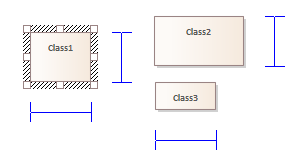
选中此复选框可启用与可见区域内其他对象对齐的功能。调整元素大小时,当移动边缘达到另一个object宽度、高度或两者相同时,它将对齐到位。如果启用了“显示参考线”,则会显示线条,指示正在匹配哪些对象的尺寸。 不支持对多个选择进行调整大小,因此当选择多个对象时“相同大小”选项将不起作用。 |
|
相对间距 |
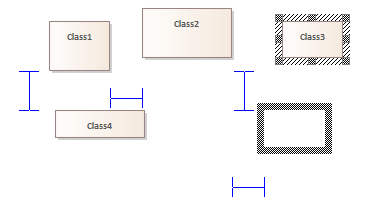
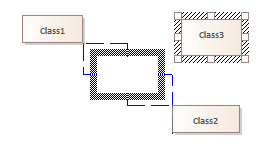
选中此复选框,当被移动元素与附近object的间距与可见区域中其他对象之间的间距匹配时,可启用元素位置的捕捉功能。如果启用了“显示参考线”,则会显示线条指示正在匹配的object间距。 (例如:移动 Class3 时,当 Class3 与 Class1 的距离与 Class1 与 Class2 的距离相同时,它将卡入到位)。 |
|
中点 |
选中此复选框,当被移动元素的位置位于图表上两个其他对象之间的中间(水平或垂直方向),且两个对象的位置不重叠时,可启用该元素位置的捕捉功能。如果启用了“显示参考线”,则会显示线条,指示被移动的object位于两个其他对象之间的中间。 (例如:将 ClassA 移动到 ClassB 和 ClassC 对象之间将导致它捕捉到这两个对象中间的某个点,只要它们不重叠并且有足够的空间让 ClassA 位于它们之间)。 |