


| 前页 | 后页 |
演练:Polarion集成
先决条件
为了建立 Polarion 和Enterprise Architect之间的集成,您必须首先:
- 将专业云服务器(版本4.2.62或更高版本)的许可安装与集成插件组件一起使用
- 在托管Enterprise Architect模型的每个数据库管理员系统的专业云服务器配置中选择“启用专业特征(OSLC、 WebEA和集成)”选项
- PCS 服务器和 Polarion 服务器之间有网络访问
- 拥有访问外部数据的用户凭证
- 使用Enterprise Architect企业、统一或终极版 v15.2 或更高版本
将 Polarion 识别为专业云服务器和Enterprise Architect
请完成以下步骤:
- 双击“ Pro云Config Client”桌面图标,打开Pro云Config Client窗口。
- 选择“集成”选项卡并选择“启用集成”复选框。在“端口”字段中,集成服务器将侦听来自专业云服务器的请求的端口号。
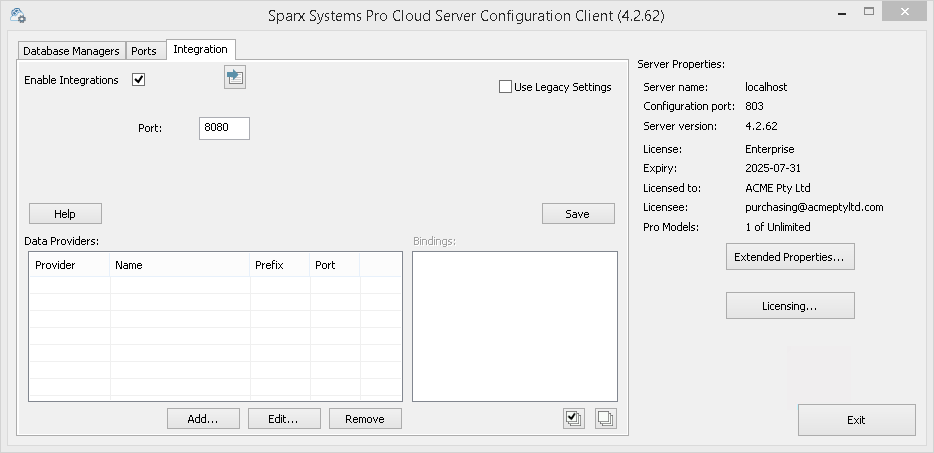
- 单击添加按钮。将显示“添加数据提供者”对话框。
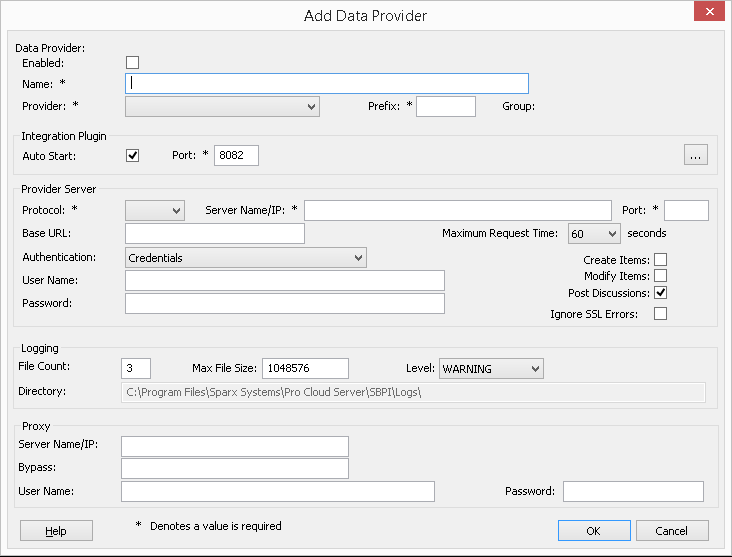
- 选中“已启用”复选框。
- 在“名称”字段中,输入适当的连接名称,例如“Polarion”。
- 在“提供者”字段中,单击下拉箭头并选择“自定义集成”。
- 在“前缀”字段中,输入适当的前缀,例如“Polarion”。
- 在“集成插件”面板的“端口”字段中,键入集成服务器用于与 Polarion插件进行通信的端口号。
- 单击“DLL 路径”字段旁边的省略号按钮。浏览并选择“PolarionSbpi.dll”文件。它位于专业云服务器安装文件夹内。 E C:\Program Files (x86)\ Sparx Systems \专业云服务器\SBPI\PolarionSbpi.dll
- 步骤 10 至 13 中的字段构成了 Polarion 网址的组成部分;即: <protocol>://<server>:<port>/baseURL
在“协议”字段中,单击下拉箭头并选择 Polarion插件将用于与 Polarion 通信的协议。 - 在“服务器名称/IP”字段中,输入 Polarion插件将用于与 Polarion 进行通信的服务器名称或 IP 地址。
- 在“端口”字段中输入 Polarion插件用于与 Polarion 通信的端口号。
- 在“基地 URL' 字段输入 Polarion URL 的最后部分(服务器名称和端口之后的任何内容)
- 如果将“用户”和“密码”字段留空,则每个Enterprise Architect用户将被提示输入其个人 Polarion 凭据,这可以提供更好的可用性。
- 如果您希望在“用户名称”和“密码”字段中设置值,则这些值将组合使用以访问 Polarion 中的数据。Polarion 安装的所有当前Enterprise Architect用户都将使用同一组凭据来读取外部数据。
- 根据需要选择“创建项”、“修改项”和/或“发布讨论”复选框,以允许 Polarion插件的用户使用Enterprise Architect在 Polarion 中创建和/或更新项目和/或创建讨论帖子。
- 如果您希望 Polarion插件忽略与 Polarion 通信时发生的 SSL 相关错误(例如,如果您使用自签名 SSL 证书),请选中“忽略 SSL 错误”复选框。
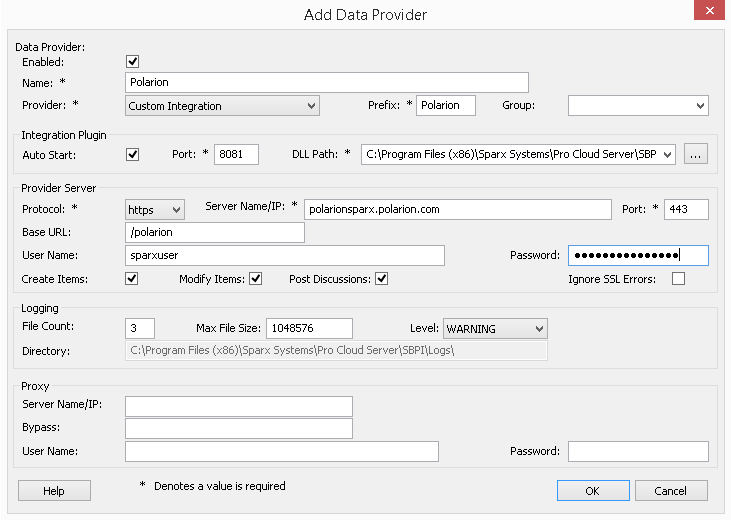
- 您可以将其他字段留空或设置为其默认值。单击确定按钮完成配置。这将返回到专业云服务器配置客户端窗口的“集成”选项卡。
识别Enterprise Architect模型到 Polarion
在专业云服务器配置客户端窗口的“集成”选项卡上,您现在将看到:
- 在屏幕左下方,“数据提供者”面板列出了 Polarion 的集成作为数据提供者
- 在屏幕的右下方,“Polarion”绑定到:”面板显示来自 Pro-enabled数据库管理员的Enterprise Architect模型的检查清单
 一次性选择所有模型。
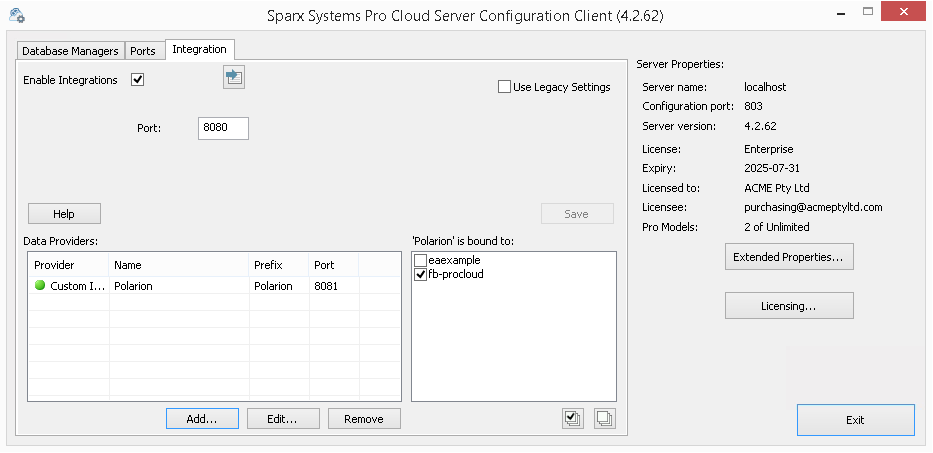
单击退出按钮。
重新启动 PCS 服务以应用所做的更改。
您现在可以进入您的一个Enterprise Architect模型并检查与 Polarion 的集成。
测试集成
在Enterprise Architect中打开您已确定绑定到 Polarion 的模型之一。
- 选择功能区选项特定>“工具”>系统集成。
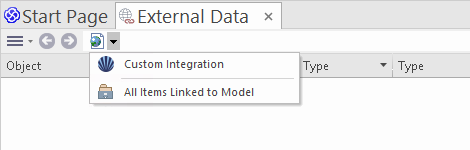
- 在外部数据窗口的工具栏中,单击“地球”图标右侧的下拉箭头。
- 从列表中选择“集成”。
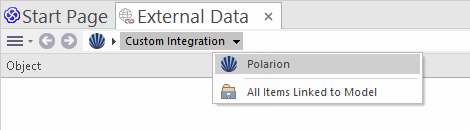
- 单击面包屑路径中的“Polarion”,这代表 Polarion 存储库的根。
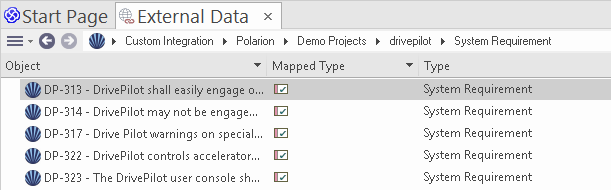
- 继续使用面包屑选项深入研究 Polarion 项目并访问工作项(任务、问题等)。
数据映射
为了使 Polarion 和Enterprise Architect顺利交换数据项,您必须审阅并在必要时编辑:
- 哪种类型的 Polarion 项目对应哪种类型的Enterprise Architect元素,以及
- Polarion 项目的哪些属性对应于Enterprise Architect元素的哪些属性。
审阅Polarion Data
当您在外部数据窗口上测试Enterprise Architect和 Polarion 之间的通信时,您使用面包屑路径查看工作项列表(例如任务)。
如果此列表太长,您可以点击窗口工具栏中的“汉堡包”图标。
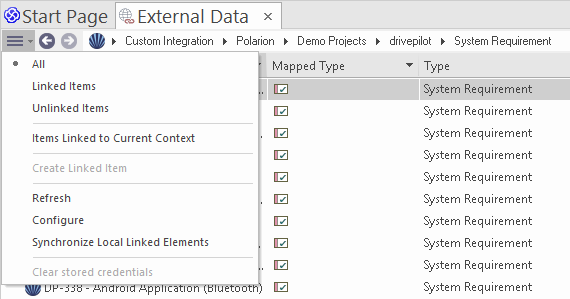
此菜单提供以下选项:
- “项” 仅显示链接到Enterprise Architect元素的 Polarion 项目
- “未链接项目”仅显示尚未链接到Enterprise Architect元素的 Polarion 项目,或
- “链接到当前上下文的项”仅显示链接到当前选定的Enterprise Architect元素Polarion 项
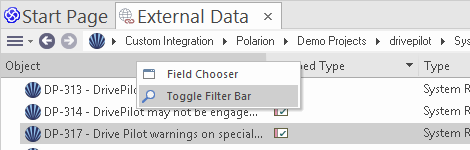
- 右键单击列标题并选择“切换过滤器栏”(如果尚未显示)。
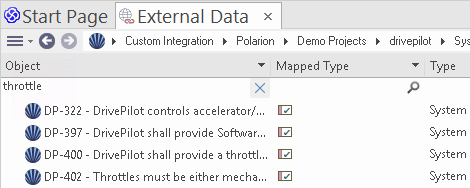
- 在列名下方的过滤器/搜索字段中类型一些文本,
从列表中选择一个项目时,属性窗口、注记窗口、检验员窗口和“讨论及审阅”窗口的“讨论”选项卡均有单独的选项卡或窗口版本,分别显示所选项目的任何属性、注记、特征和讨论。这些内容在 外部项目详情帮助主题。
使用 Polarion 项目和Enterprise Architect元素
在Enterprise Architect和 Polarion 之间建立工作通信后,您可以:
- 在Enterprise Architect中创建一个链接到 Polarion 项目的新元素
- 在Enterprise Architect中创建一个链接到元素新 Polarion 项目
- 将Enterprise Architect中的现有元素链接到 Polarion 项目
- 使用Enterprise Architect元素的变更来更新 Polarion 项目
- 使用 Polarion 项的更改来更新Enterprise Architect元素
- 使用 Polarion 项目的任何更改来更新所有链接的Enterprise Architect元素
注记,从Enterprise Architect创建 Polarion 项目时,它会被放置在 Polarion Work项组中(作为一项待完成的新工作)。
了解更多
- 集成插件
- Atlassian访问Tokens (在线资源)
- Create an访问Token (在线资源)
- 故障排除