


| 前页 | 后页 |
演练: Enterprise Architect集成
本演练可帮助您设置和使用专业云服务器的集成功能,通过云安装选项将一个Enterprise Architect模型与另一个模型集成。
使用与Enterprise Architect集成,您可以:
- 将Enterprise Architect元素与外部Enterprise Architect模型中的对应元素链接起来
- 根据外部元素创建本地元素,反之亦然
- 在需要时同步本地和外部元素之间的变化
- 执行可追溯性分析
- 添加对外部模型元素的讨论
先决条件
为了设置集成Enterprise Architect ,您必须首先:
- 正如刚才所讨论的,将专业云服务器的许可安装与集成插件组件一起使用
- 源模型和目标模型都应该可以通过专业云服务器访问
- 在专业云服务器配置中为每个模型/数据库管理器选择“启用专业特征(OSLC、 WebEA和集成)”选项。
- 在 PCS 服务器和托管外部 EA模型PCS 服务器之间具有网络访问(这仅适用于使用不同/外部 PCS 托管目标模型情况)
- 拥有访问目标模型的用户凭证
- 使用Enterprise Architect企业、统一或终极版本 v14 或更高版本
配置Enterprise Architect集成以访问目标模型
请完成以下步骤:
- 双击“ Pro云Config”桌面图标,打开Pro云Config客户端窗口。
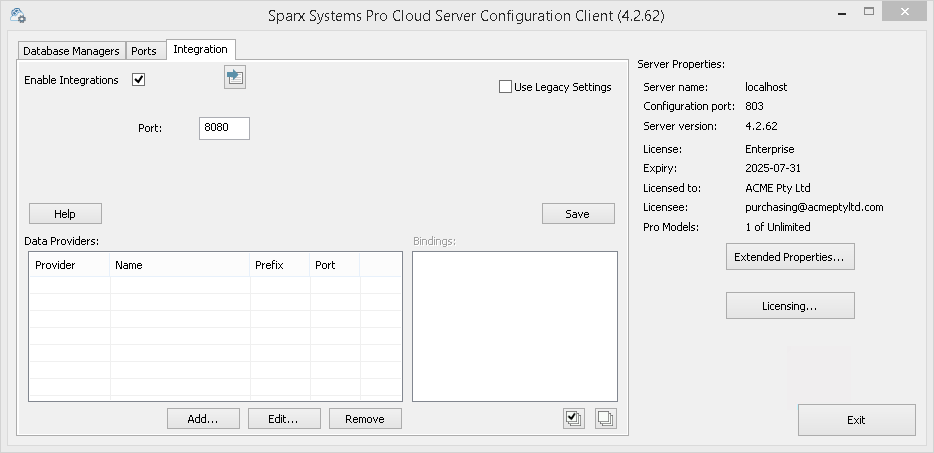
- 选择“集成”选项卡,并勾选“启用集成”复选框。在“端口”字段中,输入集成服务器将监听来自专业云服务器请求的端口号。该端口号可以是您选择的任何有效/可用端口号。大多数情况下,可以使用默认值 8080。
注记,您可以使用窗口资源监视器 (resmon.exe) 实用程序来帮助识别哪些“侦听端口”已被其他应用程序和服务使用。 Pro云配置客户端的“端口”选项卡上有一个打开资源监视器的按钮。 - 单击添加按钮。将显示“添加数据提供者”对话框。
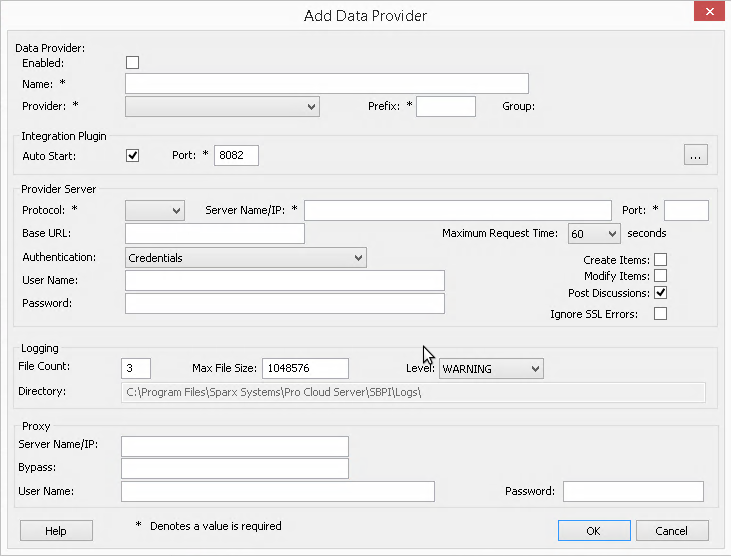
- 选中“已启用”复选框。
- 在“名称”字段中,输入合适的连接名称。此集成将链接到特定的目标模型,因此建议使用一个有助于识别该模型名称。在本例中,我们将使用通用名称“EA目标模型”。
- 在“提供者”字段中,单击下拉箭头并选择“ Enterprise Architect ”;这也会自动将“ EA ”添加到“前缀”字段。
- 在“集成插件”面板的“端口”字段中,输入集成服务器与Enterprise Architect插件通信的端口号。该端口号可以是您选择的任何有效/可用的端口号。通常可以使用默认值(此对话框会分配一个大于 8080 且尚未分配给其他集成提供商的端口号)。
- 注记,以下四个字段对应于通过Enterprise Architect中的云连接选项访问目标模型时需要输入的协议、服务器、端口和模型名称。
- 在“协议”字段中,单击下拉箭头并选择“http”或“ https ”。
- 在“服务器名称/IP”字段中,输入运行配置为访问目标模型专业云服务器的计算机的服务器名称或 IP 地址。
通常,源和目标模型都定义在当前机器的专业云服务器(您正在配置集成的地方)。在这种情况下,您可以在此字段中输入“ localhost ”。 - 在“端口”字段中输入用于访问目标模型端口号。
- 在“基地 URL'字段输入目标模型名称,就像通过Enterprise Architect连接它时一样。
- 如果目标模型启用了用户安全,请在“用户”和“密码”字段中输入一些有效的凭据。
- 根据需要选中“创建项”、“修改项”和/或“发布讨论”复选框。这些选项允许用户在目标模型中创建或修改元素,或发布讨论。
- 如果有必要(例如,您正在使用带有自签名证书的 HTTPS),请选中“忽略 SSL 错误”选项。
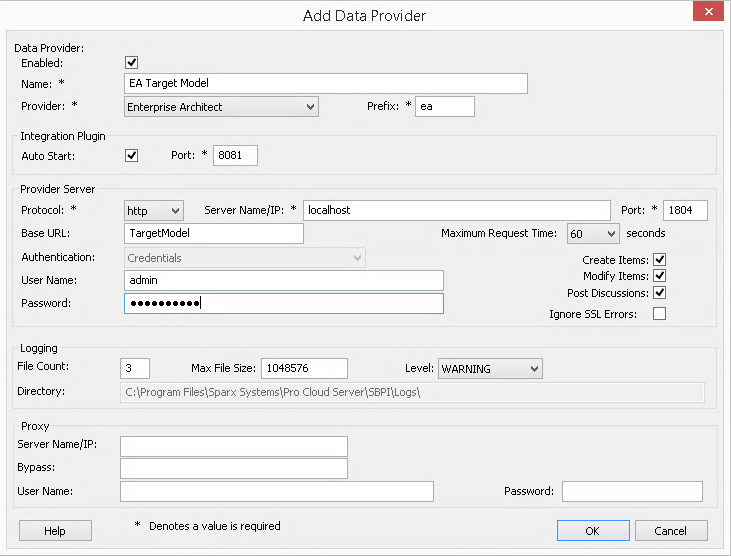
- 您可以将其他字段留空或设置为其默认值。单击确定按钮完成配置。这将返回到专业云服务器配置客户端窗口的“集成”选项卡。
- 如果您想要与多个不同的目标模型集成,您可以通过重复上述步骤(从步骤 3 开始)来实现,为每个目标模型定义一个提供程序。
配置哪些源模型可以访问Enterprise Architect集成
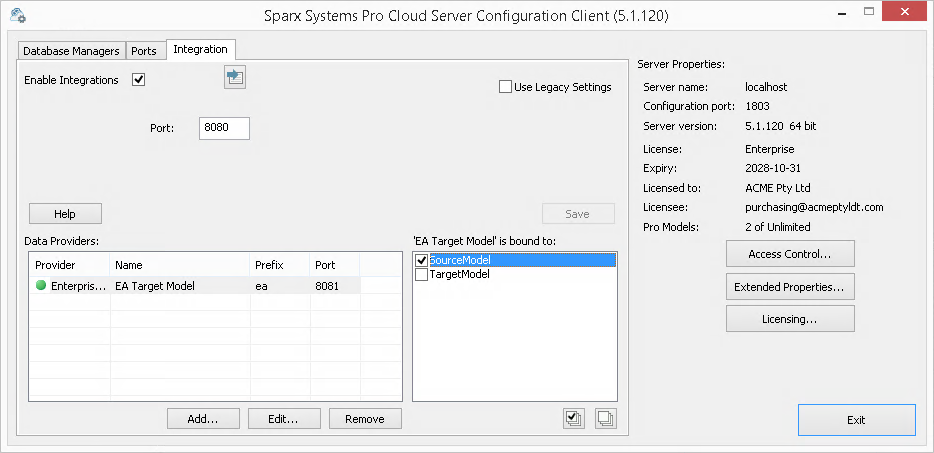
在专业云服务器配置客户端窗口的“集成”选项卡上,您现在将看到:
- 在屏幕左下方,“数据提供者”面板将Enterprise Architect列为数据提供者
- 在屏幕的右下方,“ Enterprise Architect ”绑定到:面板显示来自 Pro-enabled数据库管理员的Enterprise Architect模型的检查清单
 一次性选择所有模型。
单击退出按钮。
重新启动 PCS 服务以应用所做的更改。
您现在可以进入Enterprise Architect之一“源”模型并检查与外部“目标”模型集成。
测试集成
在Enterprise Architect中打开您已绑定到外部“目标”模型“源”模型之一。
- 选择功能区选项“特定> 工具 >系统集成”。
- 在外部数据窗口的工具栏中,单击“地球”图标右侧的下拉箭头。
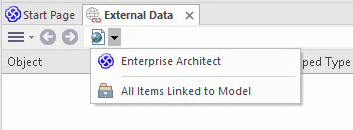
- 从列表中选择“ Enterprise Architect ”;这会将提供程序添加到工具栏中的面包屑路径中。
- 单击面包屑路径中的集成名称(例如“EA目标模型”),然后单击“浏览”或“搜索”。
- 如果您选择“浏览”,请继续使用面包屑深入模型,并在下面的列表中显示元素。

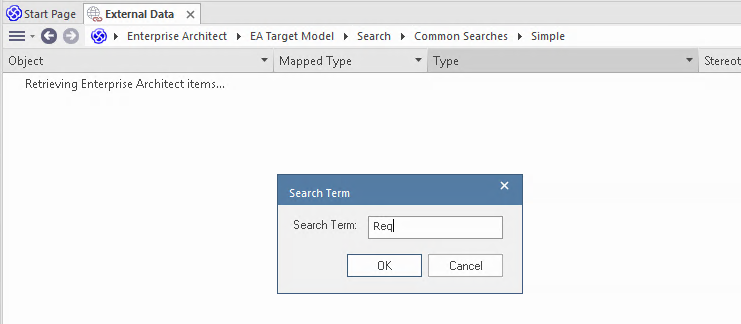
- 如果您选择了“搜索”,请选择一个搜索组(例如“公共搜索”)和一个搜索定义(例如“简单”),然后在提示中输入搜索团队。外部模型中所有符合搜索条件的元素都将列在下面。
审阅外部模型数据
当您测试Enterprise Architect和外部模型之间的通信时,在外部数据窗口中,您可以浏览或搜索元素列表。
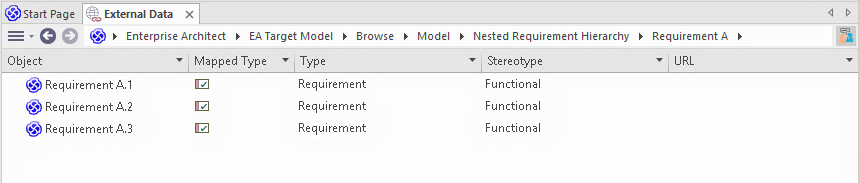
如果此列表太长,您可以点击窗口工具栏中的“汉堡包”图标,然后选择以下选项:
- “项” 仅显示外部模型中与当前模型中的元素相链接的元素。
- “链接到当前上下文的项”仅显示来自外部模型的元素,这些元素链接到当前选定的Enterprise Architect元素或
- “未链接的项目”仅显示来自外部模型元素,这些元素尚未链接到当前模型中的元素。
使用Enterprise Architect元素和来自外部模型元素
在当前打开的模型和外部模型之间创建工作通信后,您可以:
- 在Enterprise Architect中创建一个与外部模型中的元素相链接的新元素
- 在外部模型中创建一个新元素,该元素与当前模型中的元素相链接
- 将Enterprise Architect中的现有元素链接到外部模型中的元素
- 通过对当前模型中元素的更改来更新外部模型中的元素
- 使用外部模型中的元素的更改来更新当前模型中的元素
- 使用外部模型中元素的任何更改来更新当前模型中的所有链接元素