| 前页 | 后页 |
WebConfig - 添加模型连接
可以使用 WebConfig“主页”页脚中的“添加连接”选项添加新的模型连接。
添加新模型连接的过程有两个步骤 - 选择连接类型,然后输入模型连接所需的详细信息。
选择连接类型
当您单击“添加连接”选项时,将显示“选择连接类型”页面。
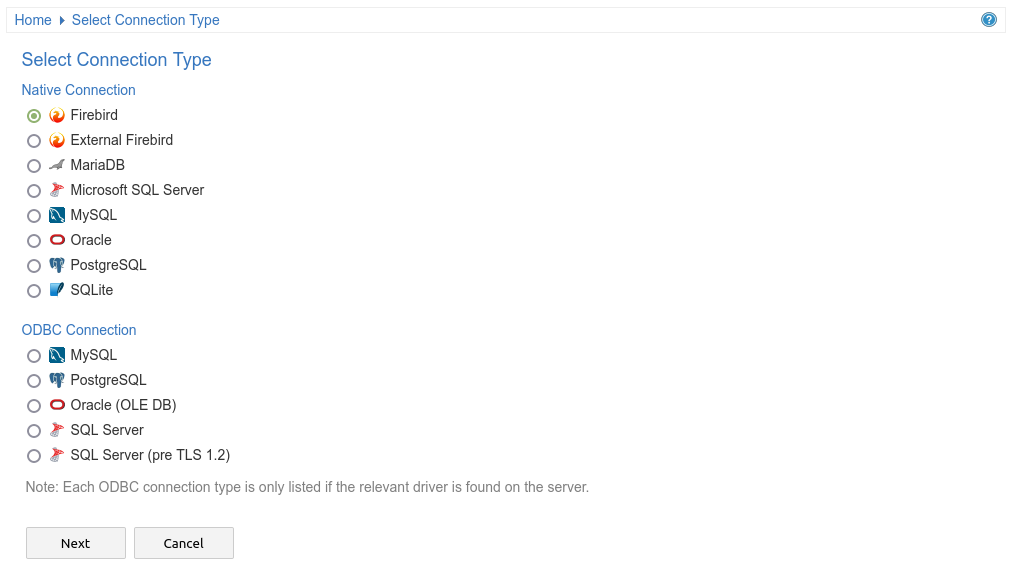
此页面分为两个数据库连接类型列表:
原生连接- 指使用专业云服务器原生驱动程序的数据库连接。这是连接存储库最简单且推荐的方法(大多数情况下)。
ODBC 连接- 指定义 ODBC 和 OLE/DB 数据库连接的原始方法(5.0 版之前)。随着 64 位专业云服务器的推出,专业云服务器很可能需要额外的 ODBC/OLE DB 驱动程序(和/或 ODBC DSN)才能连接到此类数据库,因此Sparx Systems推荐使用更简便的 Native 连接。
根据您访问的数据库类型,选择与连接类型相关的单选按钮。
对于火鸟或SQLite您可以选择直接从 WebConfig 创建模型。对于其他模型类型(DBMS 存储库),应在添加云连接之前创建并测试模型(通过Enterprise Architect的“连接到服务器”选项访问模型)。
注记:
- 仅当在服务器上找到相关驱动程序时,才会列出“ODBC 连接”下的 DBMS 类型。
添加模型连接
选择模型类型后,将显示“添加模型连接”页面。提供的选项根据您选择的模型连接类型而有所不同。
物品 |
描述 |
也见 |
|---|---|---|
|
火鸟 |
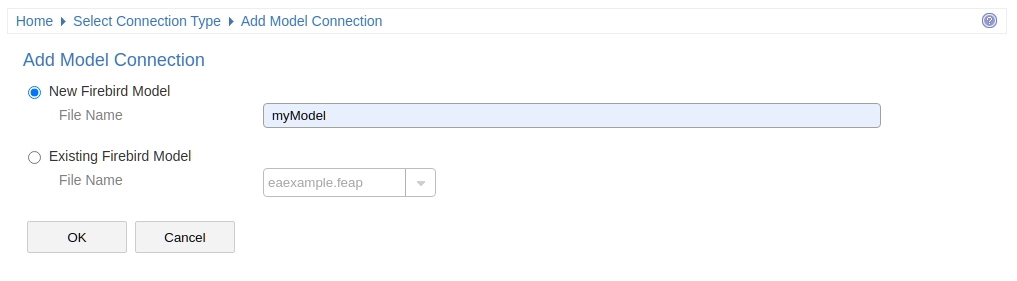
火鸟模型存储在服务器上专业云服务器的 Models 子文件夹中(例如 C:\Program Files (x86)\ Sparx Systems \专业云服务器\Service\Models)。 选择火鸟时,您有两个选项。
|
|
|
数据库管理系统 ( MariaDB , # |
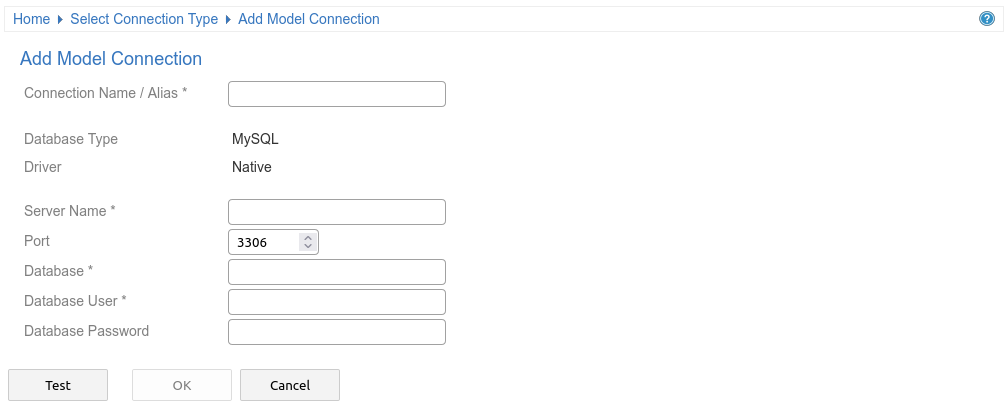 连接名称/别名 为连接指定一个简短且唯一的名称。通过Enterprise Architect或WebEA访问模型时需要此名称。 服务器名称/数据库/等 为 DBMS 连接提供的选项( MariaDB 、 # 服务器、 MySQL等)会根据您选择的模型连接类型而有所不同。“服务器- Native Connection”帮助主题中描述了可用的字段。通常,最好在设置云连接之前通过Enterprise Architect测试对数据库的访问。 测试/确定 填写所有必填字段 (*) 后,点击测试按钮。如果连接成功,您将收到“测试成功”消息,然后确定按钮将启用。点击确定即可添加模型连接。 |
打开服务器连接 - 本机连接 |