


| 前页 | 后页 |
打开服务器连接 - 本机连接
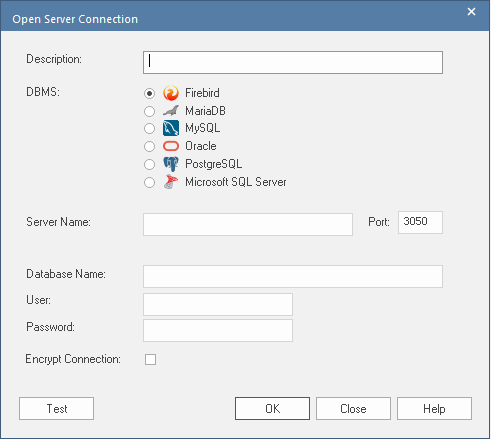
“打开服务器连接”对话框可帮助您定义与现有服务器的存储库的新连接。这是最简单的方法,也是推荐的方法,用于在以下位置建立与存储库的连接:
- 火鸟
- MariaDB
- MySQL
- 甲骨文
- PostgreSQL 和
- SQL服务器
出于兼容性原因,在 Microsoft“数据链接属性”对话框中定义 ODBC 和 OLEDB 数据库连接的原始方法仍然可用,并在其自己的主题中讨论( ODBC 连接到 <dbms name> 存储库和OLE DB 连接到 <dbms name> 存储库);然而,随着 64 位版本Enterprise Architect的推出,用户机器很可能需要额外的 ODBC/OLE DB 驱动程序(和/或 ODBC DSN)才能继续函数。
访问
|
其它 |
首页> 开放项目 |服务器连接 首页:管理项目:连接到服务器(或者,在下拉箭头上,|本机连接) |
 |打开项目:连接到服务器
定义连接
|
描述 |
类型以连接的名称表示。 |
|
数据库管理系统 |
点击您要连接的 DBMS 类型的单选按钮。根据您选择的类型,对话框中可能会显示其他注记和字段。 对于具有 ODBC 连接的 SQLServer 数据库,系统将提示您选择是否使用该连接或 OLE DB 连接;如果没有# 服务器,则相应的单选按钮将变灰。默认情况下, Enterprise Architect将默认使用OLE DB。 注记:“微软# Linux/ Wine中的服务器选项目前不支持 |
|
服务器名称 |
用于支持数据库的服务器的名称或 ID 中的类型。如果您连接到:
|
|
端口 |
类型为建立连接的端口号。 |
|
数据库名称 |
要连接的数据库名称中的类型。 |
|
用户 |
在大多数情况下,只有授权用户才能访问数据库,请输入数据库用户的用户名/ID。 |
|
密码 |
在大多数情况下,只有授权用户才能访问数据库,请输入数据库用户的密码。 |
|
加密连接 |
如果需要,选中此复选框可以加密并向获得连接string的用户隐藏数据库的连接详细信息。 |
|
测试 |
单击此按钮可检查是否可以按照输入的详细信息连接到基于服务器的数据库。 注记:仅当所有必填字段都有值时,此按钮才会启用。 如果测试不成功,请修改您的设置。 如果测试成功,点击确定按钮。 |
|
确定 |
单击此按钮可关闭对话框并打开存储库。 注记:此按钮仅在测试成功完成后才启用。 通过打开存储库,条目将自动添加到“首页”上的“最近的”列表和管理项目屏幕中的最近的项目列表中。 |
|
关闭 |
单击此按钮可取消对话框中的任何更改并将其关闭。 |