| 前页 | 后页 |
专业云服务器配置
本主题讨论专业云服务器的配置。专业云服务器的主要设置存储在配置文件 .\Services\SSProCloud.config 中,该文件将在初始安装过程中创建并填充默认值。根据设计,专业云服务器的后续安装/更新不会更改此文件的内容,因此您的设置不会丢失。
专业云服务器配置客户端(应用程序和网络)旨在管理所有专业云服务器设置,但 SERVER_PORT 除外,它定义专业云服务器服务将侦听来自专业云服务器配置客户端应用程序的请求的端口。 默认情况下,SERVER_PORT 设置为 1803(自 PCS v5.0 起,但早期版本使用端口803),我们希望该值对于大多数环境来说都是可以接受的;但是,如果这不适合或者您只是想使用不同的端口,则可以通过使用文本编辑器 (*) 编辑 SSProCloud.config 文件并重新启动专业云服务器服务 (**) 来手动更改此端口。
(*) 根据当前用户的权限,可能必须使用“以管理员运行”选项来编辑 SSProCloud.config。
(**) 手动更改配置文件后,需要重新启动专业云服务器因为它仅在启动时读取文件。
配置总结
以下是专业云服务器配置步骤的简要总结。以下主题中的更多细节将介绍这些步骤。
节 |
细节 |
也见 |
|---|---|---|
|
1 |
如有必要,编辑配置文件(.\Service\SSProCloud.config)并将SERVER_PORT更改为合适的端口,然后重新启动专业云服务器服务。 |
|
|
2 |
使用专业云服务器客户端(窗口客户端或Webconfig)来:
|
专业云服务器配置客户端-应用 专业云服务器配置客户端-网络 |
|
3 |
考虑配置额外的专业云服务器特征,例如:
|
浮动许可证服务器 集成插件 WebEA |
Pro云配置客户端
随着专业云服务器3.0 版本的发布, Sparx Systems现在提供两种不同的配置客户端:基于 Windows 的原版应用程序和基于 Web 的新版应用程序。每个客户端都能够管理Sparx Systems专业云服务器的主要设置。我们预计大多数用户会更喜欢使用基于 Web 的应用程序,尽管它在设置过程中需要额外一步——将网页安装到支持的 Web 服务器(例如 Apache 或 IIS)。
窗口申请优势
- 无需第三方产品,安装后即可使用默认设置立即连接到专业云服务器
- 可配置为使用 SSL (HTTPS)
- 一个界面用于所有组件设置
配置客户端连接设置
通常,配置文件中第一个看到的设置是控制专业云服务器端配置连接到服务器。默认值为:
服务器端口=1803
ADMIN_WHITE_LIST=127.0.0.1 1 :: 1
环境 |
描述 |
|---|---|
|
服务器端口 |
当您连接到配置客户端或选择使用 IIS 集成而不是集成 Web 服务器时,将使用SERVER_PORT 。有关更多细节请参阅使用 IIS 的Pro云服务器帮助主题。 注记:更改此设置时,请检查防火墙设置和其他使用端口的服务。此外,当服务在Wine上运行时,请勿使用特权端口(端口小于 1024 的端口)。在Wine下,大多数应用程序只能监听端口大于 1024 的端口。 |
|
管理员白名单 |
ADMIN_WHITE_LIST 定义允许管理专业云服务器客户端 IP 地址的单独列表。 如果客户端地址尝试登录白名单中未指定的专业云服务器配置客户端他们将被拒绝访问。 默认值:127.0.0.1 1 :: 1 支持的版本:PCS v4.1 及1版本 此设置是在 PCS 版本1中添加的,以前的版本对哪些客户端地址可以更改专业云服务器设置没有任何限制。 默认值为 127.0.0. 1 |:: 1 ,它通过其 IPv4 地址(127.0.0. 1 )和 IPv6 地址(:: 1 )授予对托管专业云服务器服务的当前计算机的访问权限。 |
|
服务器密码 |
SERVER_PASSWORD是用于保护服务器管理功能的密码。出于安全考虑,此设置已加密,因此只能使用配置客户端进行更改。不应通过直接编辑配置文件来设置或修改此值。 默认值:pcsadm1n(值以加密形式存储) 支持的版本:全部 注记:此设置的默认值在 PCS 1版中已更改,之前的版本未定义默认密码。 |
常规设置
此设置列表包括整个服务的默认全局设置:
DBMAN_DEFAULTMAXSIMQUERIES=10
审计时间段=3600
TEMP_DIRECTORY=%SERVICE_PATH%\Temp
LOGGING_LEVEL=SYSTEM
LOGGING_DIRECTORY=%SERVICE_PATH%\日志
LOGGING_FILECOUNT=3
LOGGING_FILESIZE=1048576
环境 |
描述 |
|---|---|
|
DBMAN_DEFAULTMAXSIMQUERIES |
对于任何配置的数据库,一次可以运行最大并发查询数的默认值。这可以直接在管理客户端中更改(请参阅专业云服务器服务器配置客户端- 应用程序下的扩展服务器属性帮助主题中的默认最大同时查询)。此默认值没有明确的限制。 注记:如果通过其中一个配置客户端更改此设置,则不需要重新启动服务器。 |
|
审计时间段 |
每个数据库上的系统日志记录活动之间的秒数。 |
|
临时目录 |
临时文件在发送给客户端之前写入的位置。通常不应更改此设置,因为这会引发安全隐患。例如,窗口服务的所有者用户需要对此目录拥有完全的写入权限。 |
|
日志级别 |
确定服务器在写入log文件时的详细程度。有效值为:OFF、致命、警告、信息和系统。该值可以直接在管理客户端内更改。 (请参阅Pro云配置客户端- 应用程序下的扩展服务器属性帮助主题中的日志级别)。 注记:如果通过其中一个配置客户端更改此设置,则不需要重新启动服务器。 |
|
日志目录 |
定义log文件的存储位置。默认设置为: %SERVICE_PATH%\Logs 注记:%SERVICE_PATH%是指专业云服务器的安装目录;默认情况下,这是“C:\Program Files (x86)\ Sparx Systems \专业云服务器”。 |
|
LOGGING_FILECOUNT |
确定应保留的滚动log文件的最大数量。当文件数量超过限制时,将自动删除最旧的文件。 |
|
LOGGING_FILESIZE |
确定每个log文件的最大文件大小。当当前log文件达到其最大大小时,将创建一个新的log文件,名为“SSProCloudServerLog- log ”,并且所有旧日志文件的编号都会递增。 有关使用日志的更多详细信息,请参阅云服务器故障排除主题。 |
重启Sparx Systems专业云服务
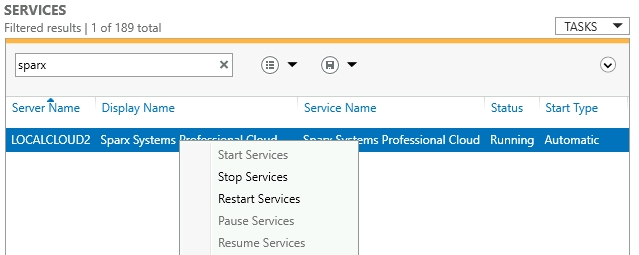
如果您手动修改了配置文件,则必须重启服务才能使修改生效(除非另有说明)。 A重启操作在窗口服务”应用程序中执行。
根据操作系统的不同,重启专业云服务器服务有两种方法:
1 )直接使用窗口服务;这在窗口的所有版本中都可用(参见“控件面板|管理工具|服务”)。

2) 使用窗口2012上的服务器管理服务器。